

WPS 文字怎么给汉字加拼音指南
在 WPS 文字中遇到不认识的生僻字,或要给低年级课文、识字卡片标注拼音,逐个查词典再打字太耗时间。其实 WPS 文字自带拼音指南功能,选中文字就能自动在每个汉字上方标出带声调的拼音,对齐方式、拼音字体与字号都可自行调整。
WPS 文字怎么给汉字加拼音指南
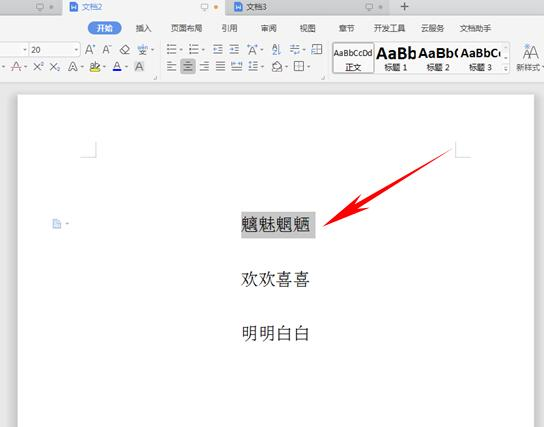
第1步:打开文档并选中要注音的汉字
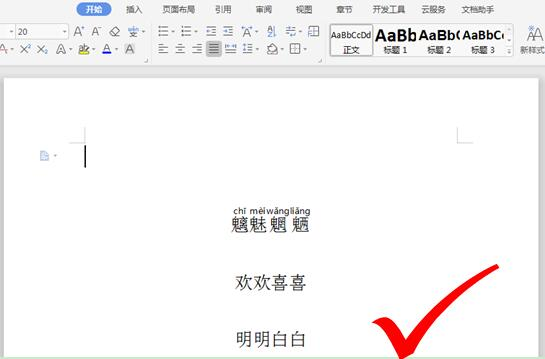
打开 WPS 文字文档,用鼠标拖动选中需要标注拼音的那几个汉字,例如图中选中的“魑魅魍魉”四字,选好后再去点击功能按钮。
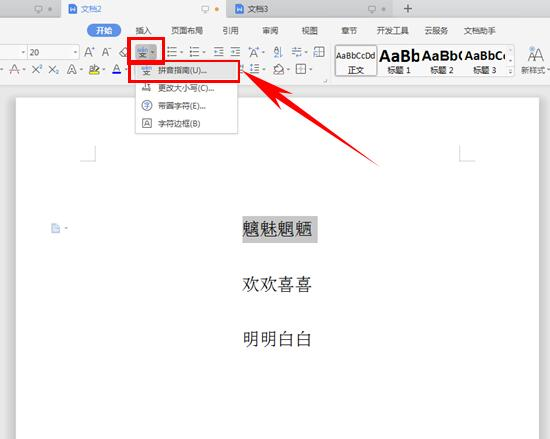
第2步:在“开始”选项卡打开拼音指南
点击顶部的“开始”选项卡,在字体功能区找到那个“文”字形的按钮,点它旁边的下拉箭头,在弹出菜单中选择“拼音指南(U)...”一项。
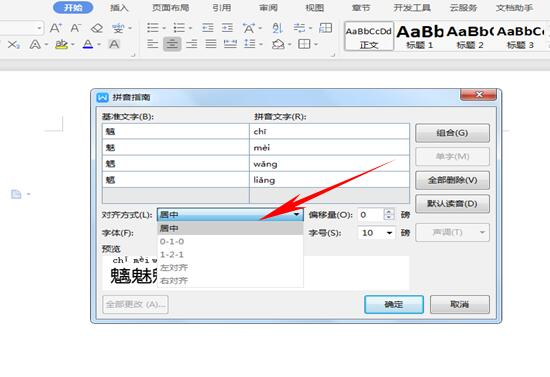
第3步:在对话框中选择对齐方式
弹出“拼音指南”对话框后,点击“对齐方式”的下拉框,其中有居中、0-1-0、1-2-1、左对齐、右对齐几种分布,单字注音选“居中”,拼音排在字的正上方最为整齐。
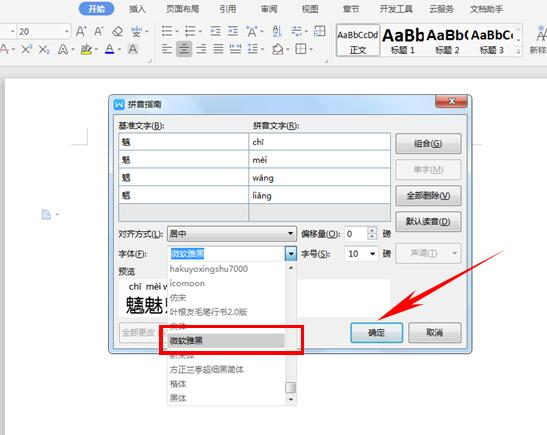
第4步:选定拼音字体后确认
在“字体”下拉框中挑一个合适的拼音字体,例如图中的微软雅黑,字号、偏移量按需要调好,最后点击对话框右下角的“确定”按钮。
第5步:查看注音效果
回到文档编辑区,刚才选中的汉字上方便自动出现带声调的拼音,遇到多音字也可在此手动改成所需读音。
本文内容整理自公开网络资讯,仅供参考,版权归原作者所有。

上一篇:搜狗输入法如何添加自定义短语
下一篇:PS 怎么把彩色图片变成黑白
