

Premiere 怎么做蝴蝶飞舞动画
在 Premiere 中给一段风景素材加上飞舞的蝴蝶,画面立刻变得生动。像油菜花田、草地这类大场景空镜,镜头本身缺乏运动,看久了容易沉闷,借助关键帧让蝴蝶从画面一角缓缓飞向另一角,观感自然就活了起来。本篇无需安装插件,仅用 PR 2022 自带的“位置”关键帧,几步即可做出飞行路径。
Premiere 怎么做蝴蝶飞舞动画
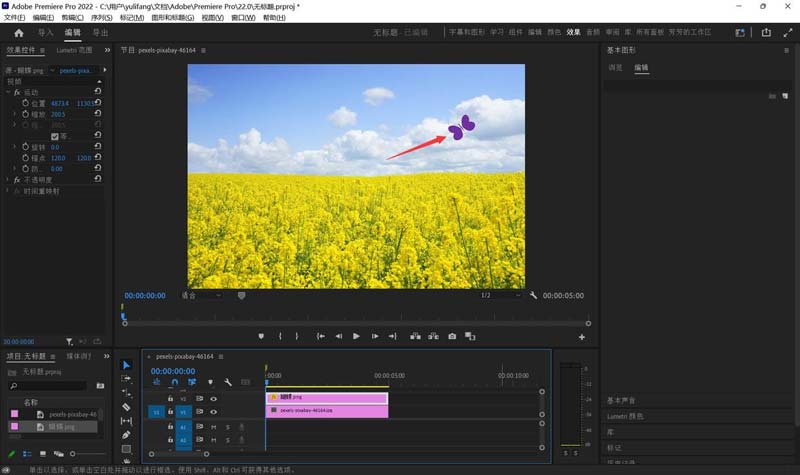
第1步:选中蝴蝶素材并打开效果控件
先把蝴蝶图片拖到时间线上,置于背景素材之上的图层。点击时间线中的蝴蝶片段使其选中,左上角的“效果控件”面板便会显示“运动”“缩放”“不透明度”等参数。
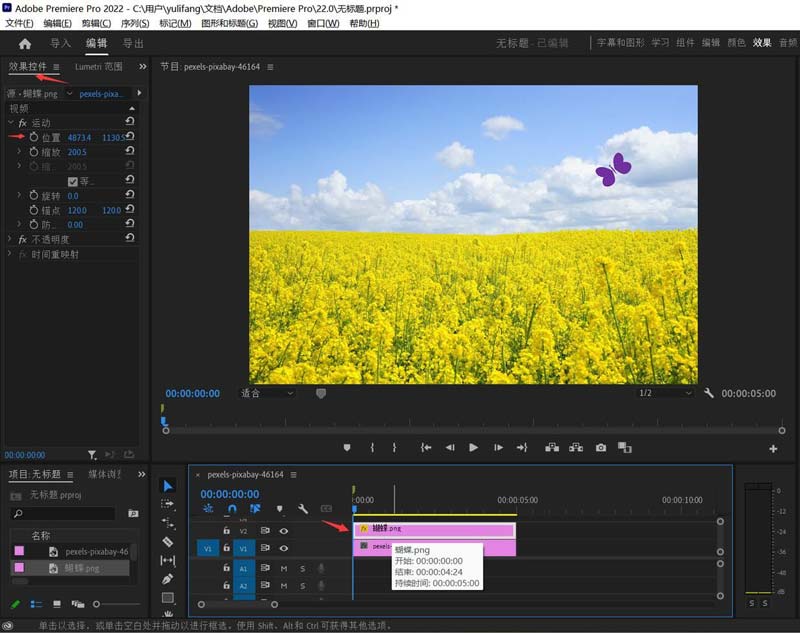
第2步:在动画起点打上首个关键帧
将时间线指针拖到蝴蝶开始飞行的位置,一般是素材最前端。在“效果控件”中展开“运动”,找到“位置”一项,点击其左侧的时钟样式图标,当前位置便记录为一个关键帧。
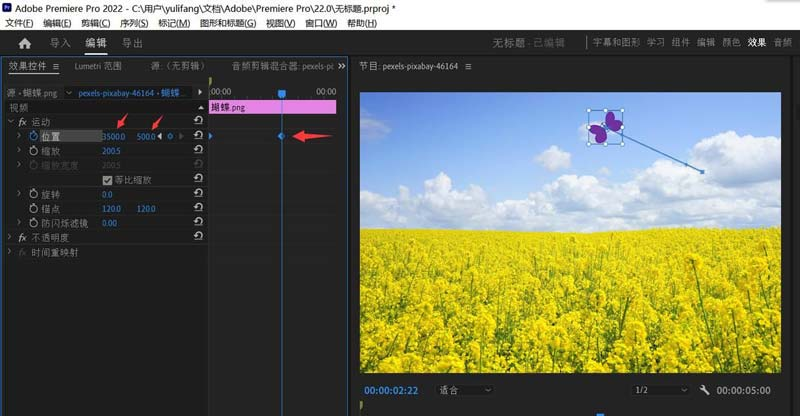
第3步:移动指针改位置自动记录第二帧
再把指针拖到动画结束处,随后在“位置”后填入新坐标,或直接在节目面板中将蝴蝶拖到目标落点。松手后“位置”右侧会自动浮现一个菱形符号,即第二个关键帧。
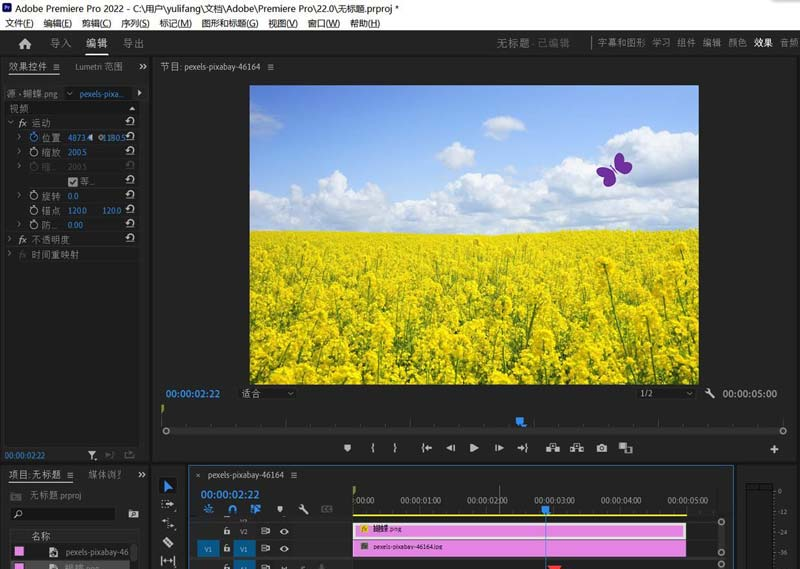
第4步:将指针移到中间并播放查看
两个关键帧之间的过渡由 PR 自动补全。把指针拖到二者中间的任意位置,蝴蝶便停在与坐标对应的半途中,点击节目面板下方的播放按钮,即可看到它一路飞过的效果。
本文内容整理自公开网络资讯,仅供参考,版权归原作者所有。

上一篇:用 VLC 怎么转换视频格式
下一篇:石墨文档里两张图片怎么并排摆放
