

XMind 里怎么把括号结构设为纵向
思维导图的分支默认横向排列,主题一多画布就会被拉得很宽,导出 A4 或贴进文档时两端容易被裁切。XMind 在结构选项中准备了纵向括号这类排布,切换后同级主题改为上下堆叠,整张图明显变窄,打印和截图都更省空间。该调整无需新建文件,只要选中中心主题,在右侧格式面板的结构下拉里更换即可,已输入的文字、备注与标记都会完整保留。
XMind 里怎么把括号结构设为纵向
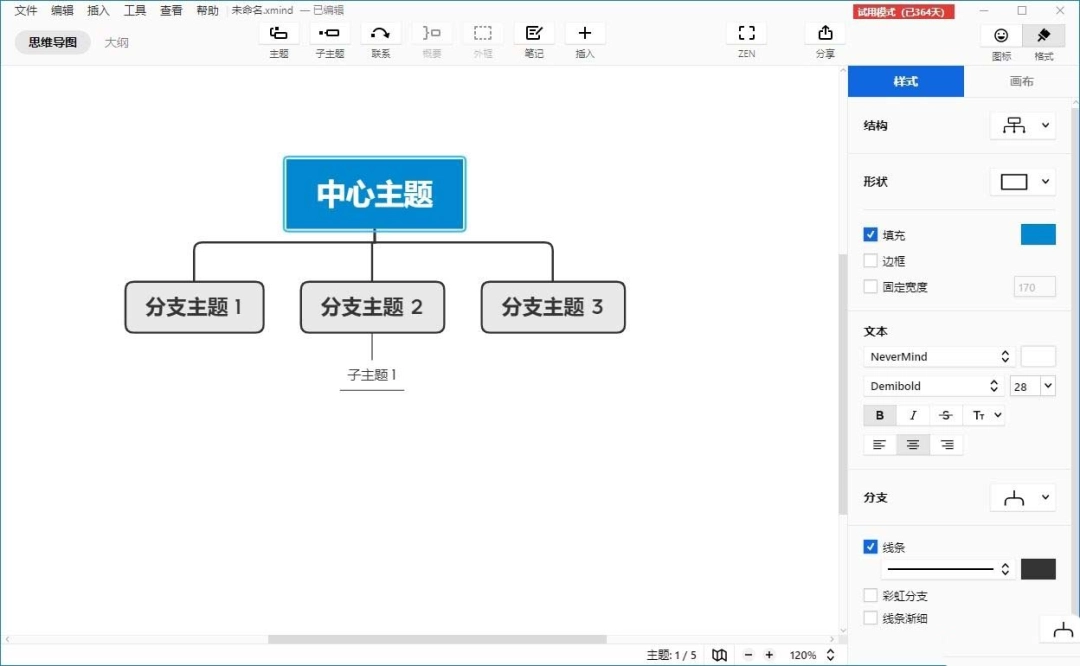
第1步:选中中心主题
打开需要调整的导图,在画布上单击中心主题,使其出现蓝色选中框。结构设置对整个导图生效,因此选任意分支都一样,但选中中心主题最直观。
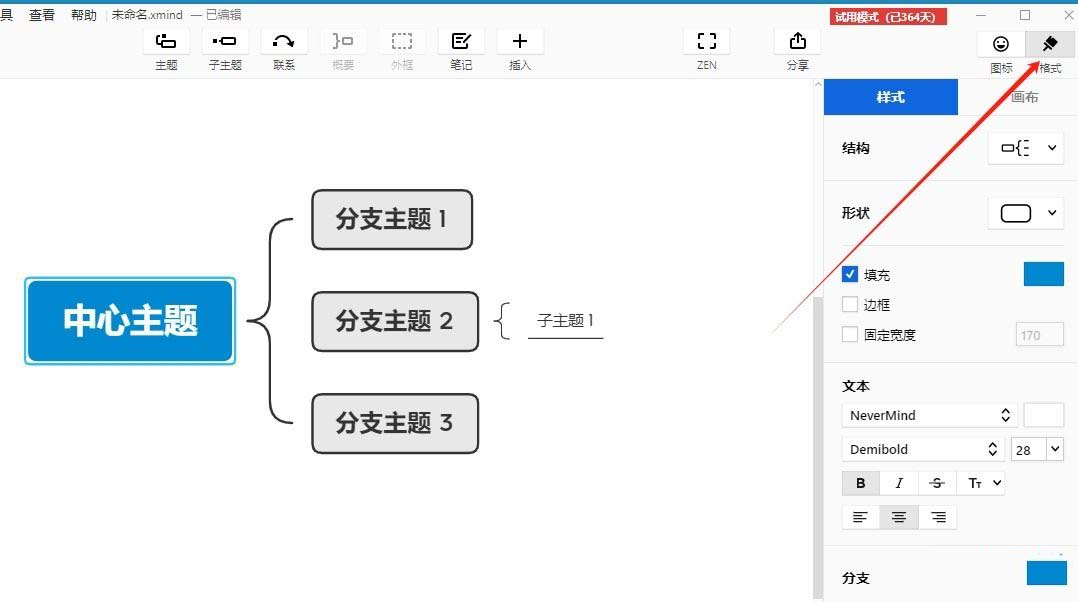
第2步:调出右侧格式面板
选中主题后,画布右上角会出现一排小图标,点击其中的“格式”,窗口右侧即滑出格式面板。面板内含样式、主题、画布等选项卡,与结构相关的设置都位于样式中。
第3步:展开结构选项下拉
在样式选项卡中向下找到“结构”,其默认显示当前的横向逻辑图缩略图。点击右侧箭头会弹出结构库,时间轴、鱼骨图、树状图、括号图都在其中,每项都附有一张示意图。
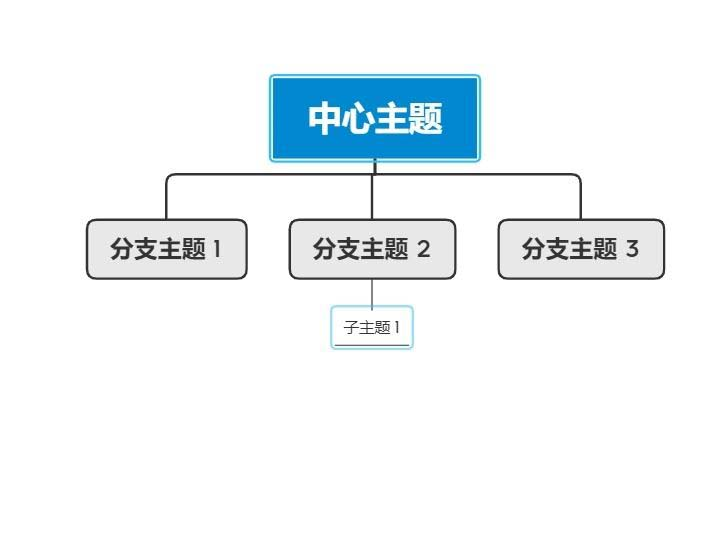
第4步:挑选纵向括号结构
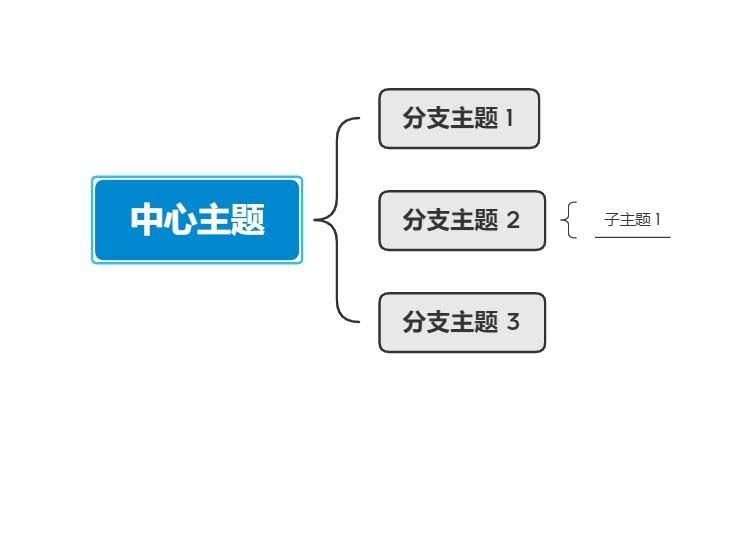
结构库里带括号样式的共有两种,一种向右开口,一种向下开口。选择向下开口的那项,画布上的分支会立刻由左右分布变为上下排列,括号也随之转为竖线。选定后主题间距与连线颜色仍可单独调整,若字号显得拥挤,可把画布缩放调到 80% 左右再查看。
本文内容整理自公开网络资讯,仅供参考,版权归原作者所有。

下一篇:用 VLC 怎么转换视频格式
