

会声会影怎么给视频加入文字
刚剪完一段旅行视频,画面是挺热闹,可片头标题、画面说明这些文字还没加上,总觉得少了点什么。会声会影里加入文字并不繁琐,先把标题素材放置文字轨道上,再到预览窗口里改内容、调大小和样式即可,右边的编辑面板还能顺手把字体和颜色一起更改。下面就把这套操作完整走一遍。
会声会影怎么给视频加入文字
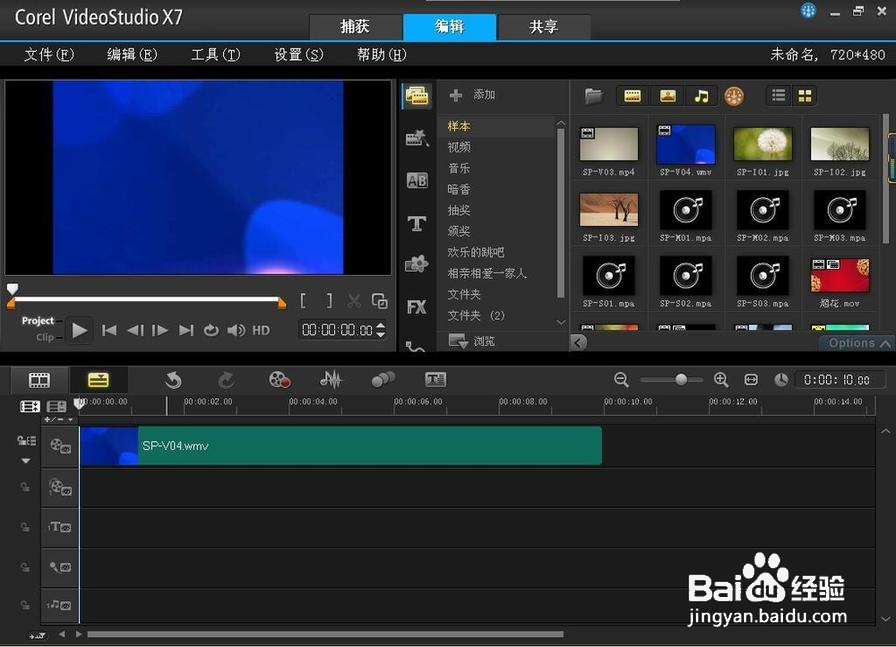
第1步:启动会声会影,切换到「编辑」界面
开启会声会影,软件预设就在「编辑」标签下,上边是预览窗口,右边是素材库,下面的时间轴轨道上先前放好了要处理的视频素材。
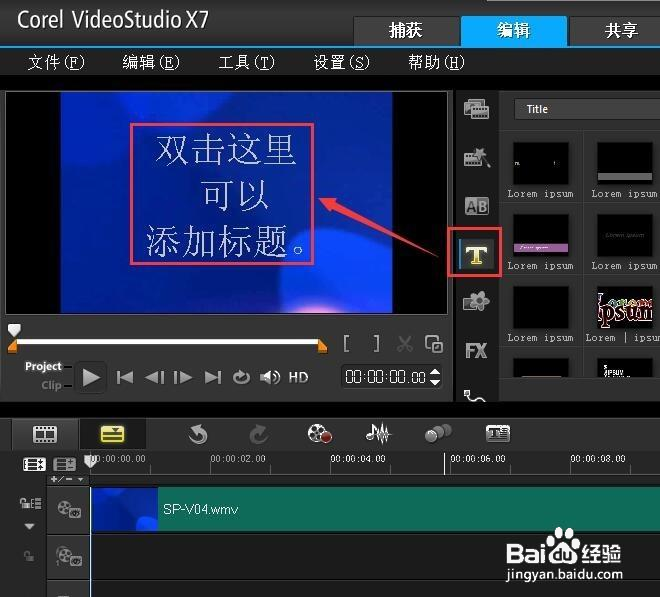
第2步:单击左边的「T」文字工具,在预览窗口里双击
在素材库左边的竖排工具栏里点一下「T」字样的文字工具,然后回到预览窗口,在画面正中双击,即红框标注的「双击这里可以添加标题」的位置。
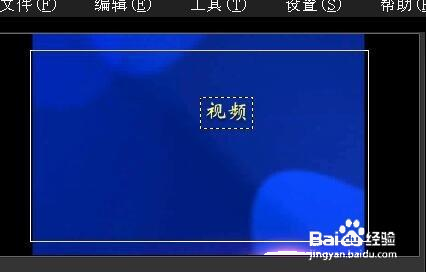
第3步:径直键入想要的文字
双击而后预览窗口里会弹出一个虚线框,这时径直敲键盘,把需要的文字输进去即可。
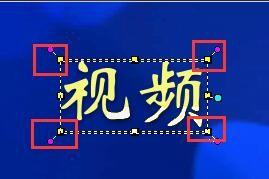
第4步:拖拽四角的控制点调节文字大小
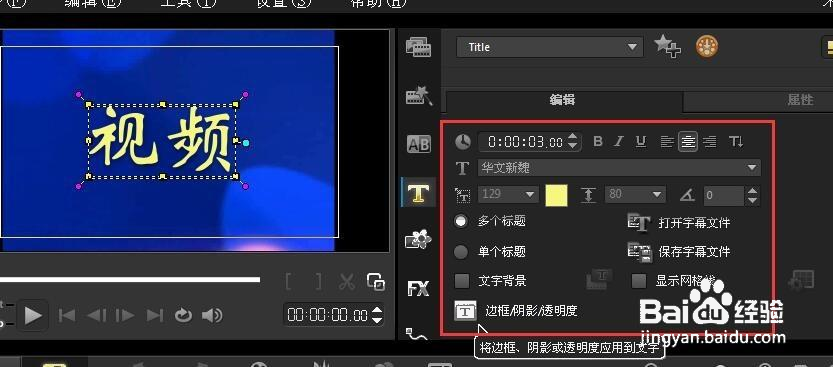
文字处在选定状态时,四周会冒出几个方块控制点,长按其中一个往外拖,文字就跟着变大,往回收则变小。
第5步:在右边「编辑」面板里改字体、颜色和阴影
右边的「编辑」面板是改样式的地方,字体、字号、颜色都能在此处调;下面的「边框/阴影/透明度」还能给文字加上描边和阴影,让它在画面上更清楚。
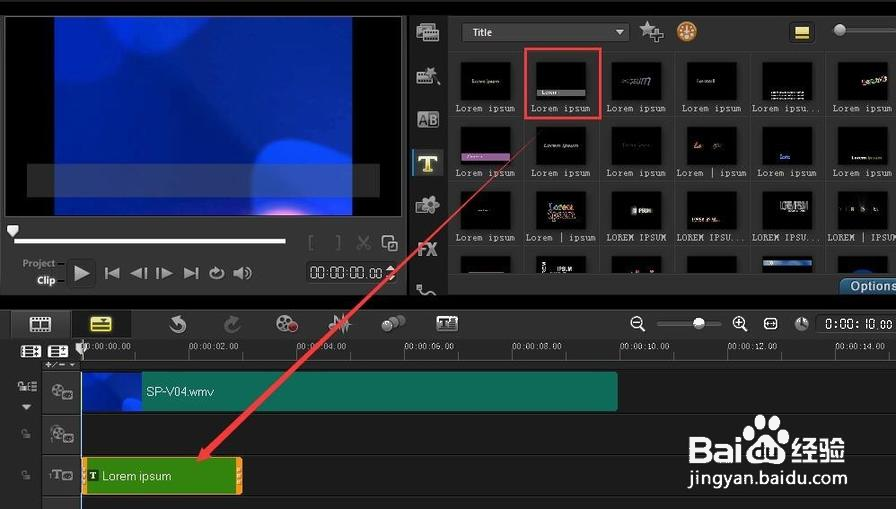
第6步:选一个特效文字模板,拖到文字轨道上
若图省事的话,标题素材里有许多现成的特效文字模板,选定喜欢的那个,长按径直拖到底下的文字轨道上放开即可。
本文内容整理自公开网络资讯,仅供参考,版权归原作者所有。

上一篇:Excel怎么给单元格添加批注
下一篇:EasyBCD怎么加入开机开启项
