

EasyBCD怎么加入开机开启项
装完双系统以后,开机菜单里却常常只躺着一个系统,另一个怎么也进不去,系统自带的工具又不好径直改。EasyBCD是专门管引导配置的小软件,能够径直往开启项里补上缺失的系统,也能顺手整理已有的引导菜单。整个过程都在EasyBCD的图形界面里完毕,不用去碰命令行。
EasyBCD怎么加入开机开启项
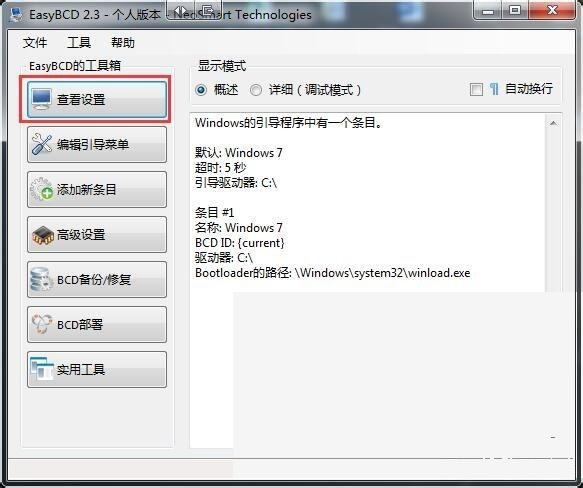
第1步:启动EasyBCD,先在左边工具箱点“查看设定”
装好而后双击桌面上的EasyBCD图标开启软件。左边这一列就是它的工具箱,第一项是“查看设定”,点一下,右边会展现本机预设的系统、等待时间以及引导驱动器,先确定此处的盘符对不对。
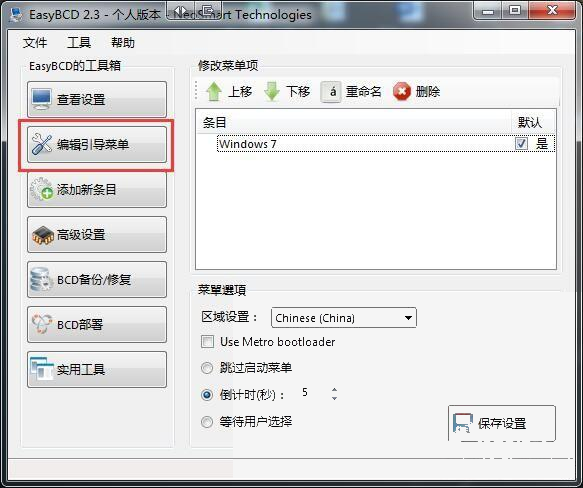
第2步:点“编辑引导菜单”,看看当下有哪些开启项
随后点工具箱第二项“编辑引导菜单”。右边会列出当前所有的开启条目,假如只有一个Windows,那开机时自然就没得选;上移、下移、重命名、移除都在这一排,菜单的倒计时秒数也能在此处改。
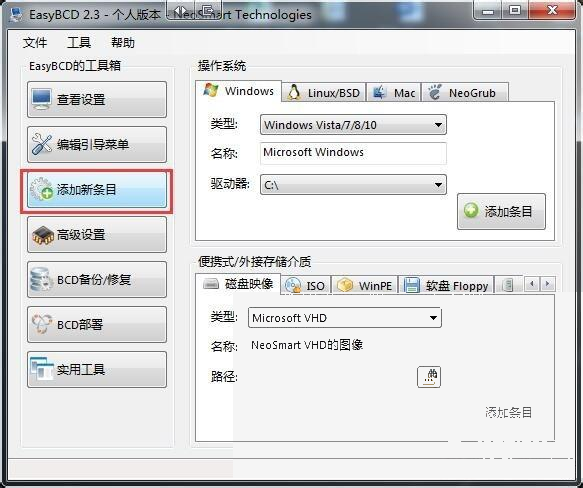
第3步:点“加入新条目”,把没有展现出来的系统加进去
关键就在这一步,点工具箱里的“加入新条目”。右边先选“Windows”标签,类型挑WindowsVista/7/8/10,名称随便取一个便捷认的,驱动器选C:\,确定没错再点右边的“加入条目”。
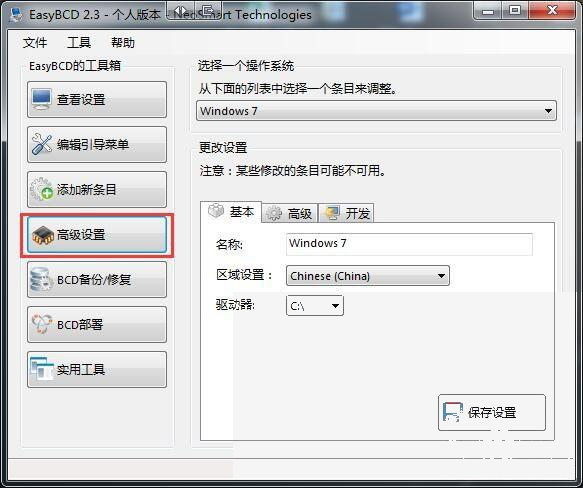
第4步:需要改名或调节参数,就进“高级设定”
加入完想再细调,回到工具箱点“高级设定”。先在上边的下拉框里选定要修改的那一条,再在“基本”标签里改名称、区域设定和驱动器,改好点右下角的“存储设定”。
第5步:改完引导,顺手备份一份以防万一
引导配置比较敏感,改完最好点工具箱里的“BCD备份/修复”。在“备份和还原BootLoader”这一栏里点“备份BootLoader”,把当前配置存成一个.bcd文件,而后引导真出问题还能还原回来。
本文内容整理自公开网络资讯,仅供参考,版权归原作者所有。

