

Excel怎么给单元格添加批注
一份表格交给同事核对时,某些单元格里的数据来源、特殊说明,光写在表格旁边容易串行,同样不便捷对方看。Excel的批注功能能够将这些补充说明“钉”于单元格上,鼠标移过去就能看到。添加的入口藏于右键菜单里,第一次找或许要多看两眼,定位到之后加批注、改格式都很顺手。操作步骤如下。
Excel怎么给单元格添加批注
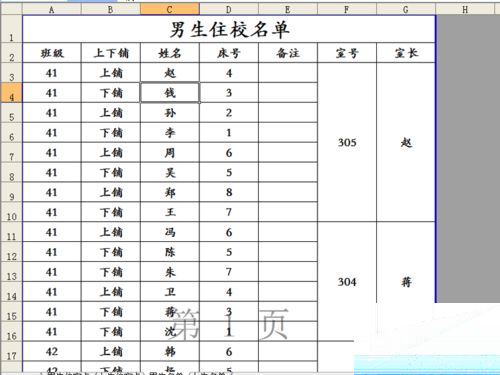
第1步:打开表格,定位到要加批注的单元格
用Excel打开数据表,首先观察一下哪些单元格要补充说明,例如某个宿舍的备注列、某个学生的特殊情况,用鼠标单击选中目标单元格。
第2步:在目标单元格上点一下鼠标右键
鼠标指针移到选中的单元格上,单击右键,弹出右键菜单。菜单里包含剪切、复制、粘贴、插入批注等一列选项。
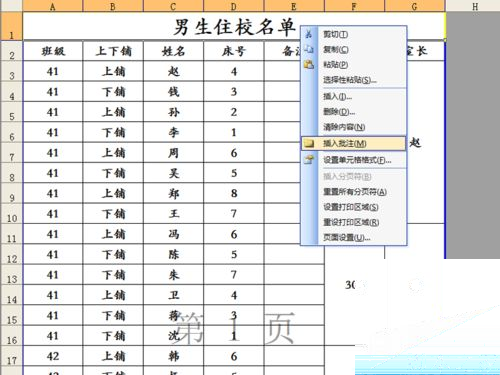
第3步:在右键菜单里选中“插入批注”
于右键菜单中查找到“插入批注”这一项,点一下它。此时单元格右上角会出现一处红色小三角标记,批注框亦随之弹出。
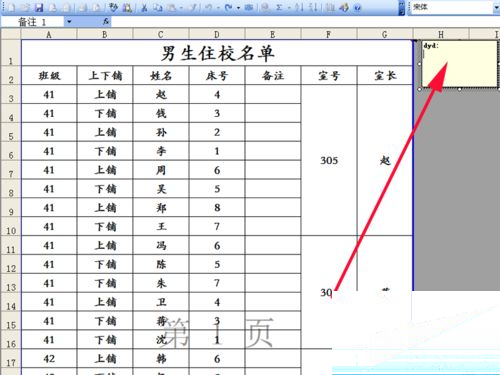
第4步:在批注框里输入说明文字
批注框弹出后,径直于框内输入要补充的内容,输入框外单击一下即可收起。鼠标再次移到该单元格上时,批注内容就会自行显示出来。
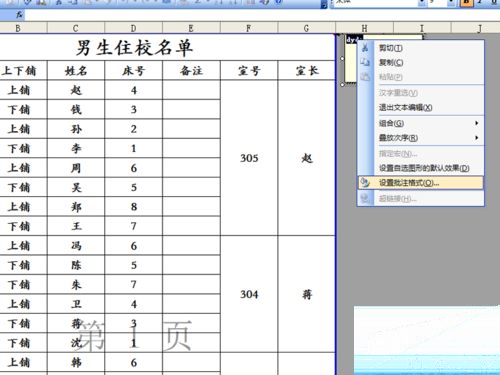
第5步:想要更好看的批注,右键选“设置批注格式”
假如想令批注字体、颜色更醒目,把鼠标移到批注框边缘点一下右键,选中“设置批注格式”,于字体标签里调整字体、字形、字号和颜色。
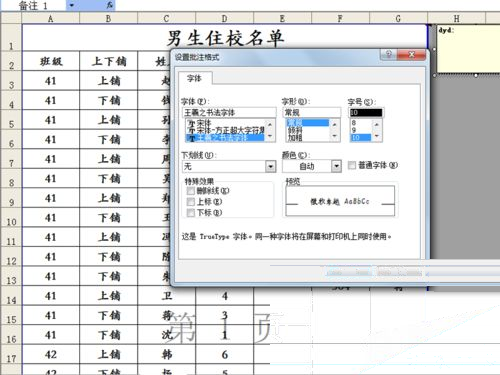
第6步:调整搞定后查看批注效果
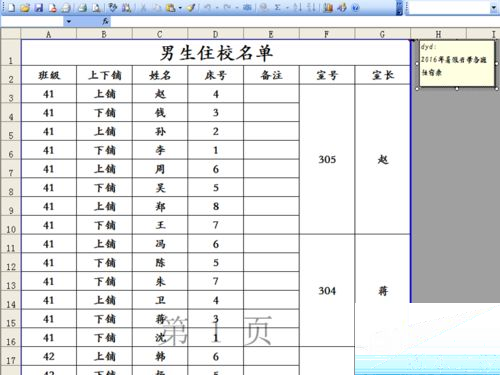
关闭对话框后,单元格右上角的红色小三角仍然保留,鼠标移到单元格上,格式化后的批注内容就会展示出来。
本文内容整理自公开网络资讯,仅供参考,版权归原作者所有。

上一篇:爱思助手怎么备份苹果手机数据
下一篇:会声会影怎么给视频加入文字
