

软媒魔方怎么优化系统
电脑用久了总会变慢,临时找教程又怕操作复杂。软媒魔方将清理、加速、安全这些常用的优化项都做成了一处个小工具,界面清爽,点几下就能跑完一轮体检。这篇按顺序带你走一遍常用的几项,从体检到清理接着到软件管理,新手同样能自己动手给系统做次保养,整个过程很省心。
软媒魔方怎么优化系统
第1步:打开软媒魔方,先认识主界面
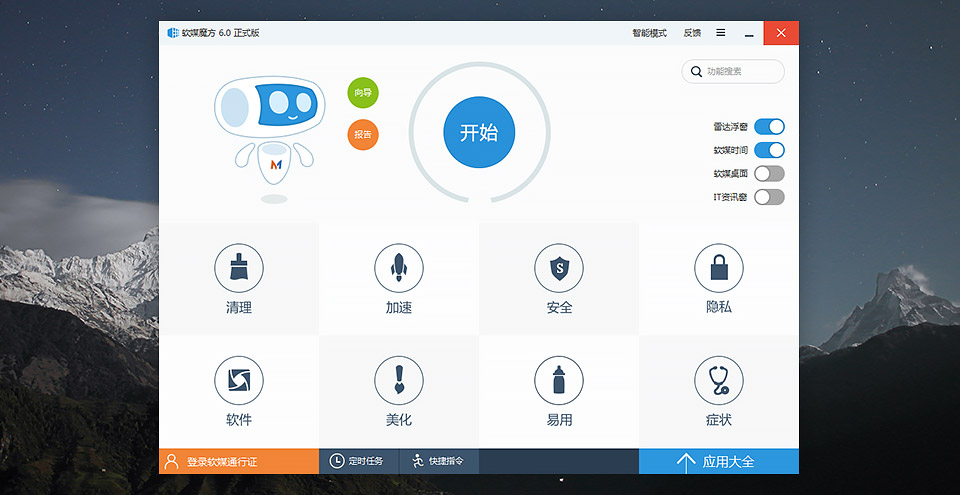
安装搞定后双击桌面图标启动,主界面正中是蓝色的动手按钮,底下整齐排着清理、加速、安全、隐私、软件、美化、易用、症状几个大类。右上角还能于智能模式和专业模式之间切换,先熟悉一下布局。
第2步:首先做一次一键体检
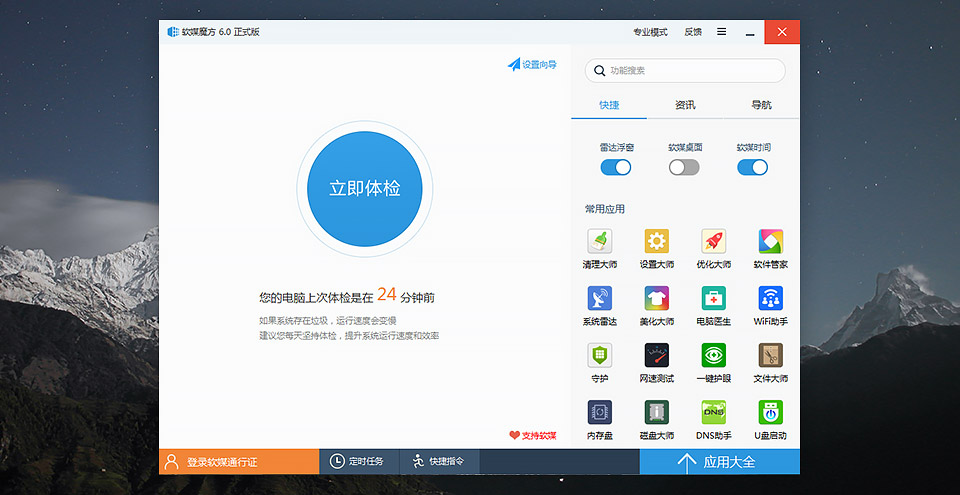
按下蓝色的立即体检按钮,魔方会自行扫描系统里可优化的地方,扫完把发现的问题按类列出来,并提示不妨尽快处理。体检这一轮走完,后面的清理和加速就更有针对性。
第3步:用清理大师清掉垃圾文件
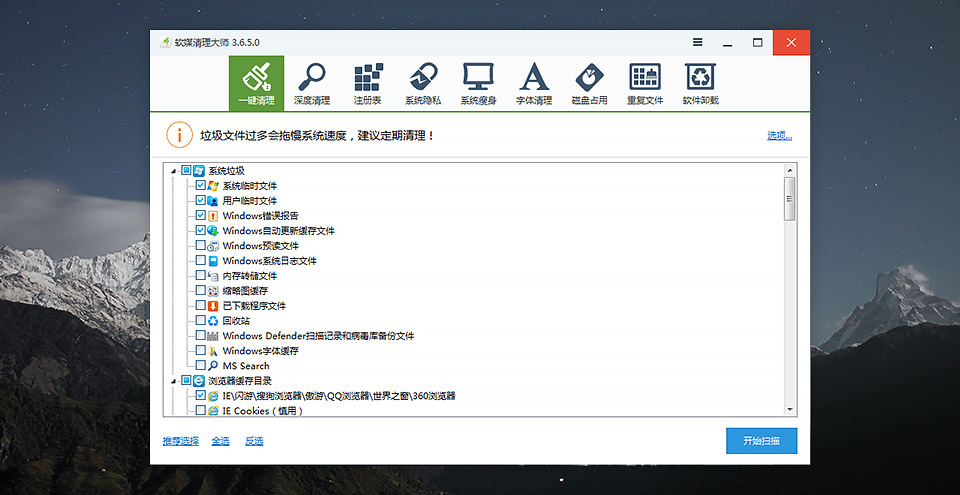
于常用应用里点开清理大师,左侧选一键清理,右边会将系统垃圾、上网痕迹、软件缓存等分类列出来。确认要清的类别后,点右下角的着手扫描,扫描结束再一键清空就行。
第4步:打开系统雷达看占用
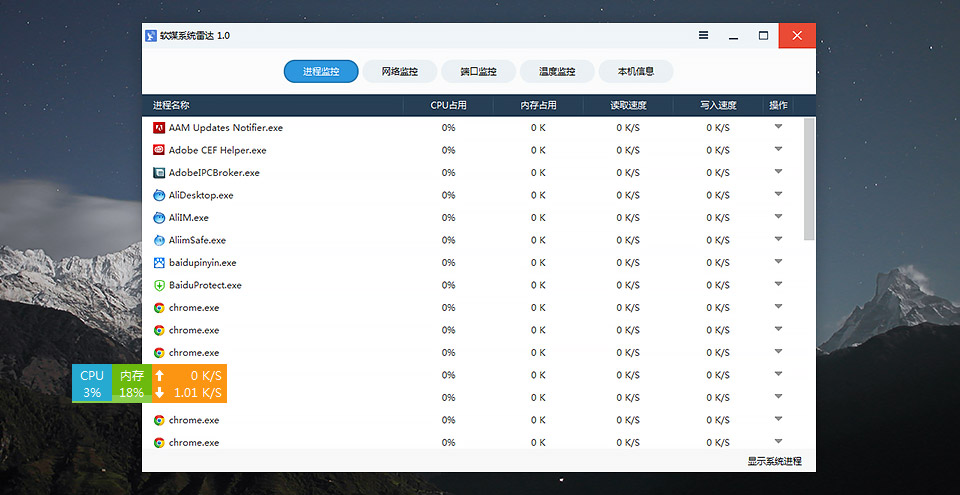
点开系统雷达该小工具,默认停于进程监控页,每个进程占了多少CPU、内存和磁盘读写都列得明明白白。发现某个程序占用特别高,选中它再按结束进程,电脑立刻就轻快些。
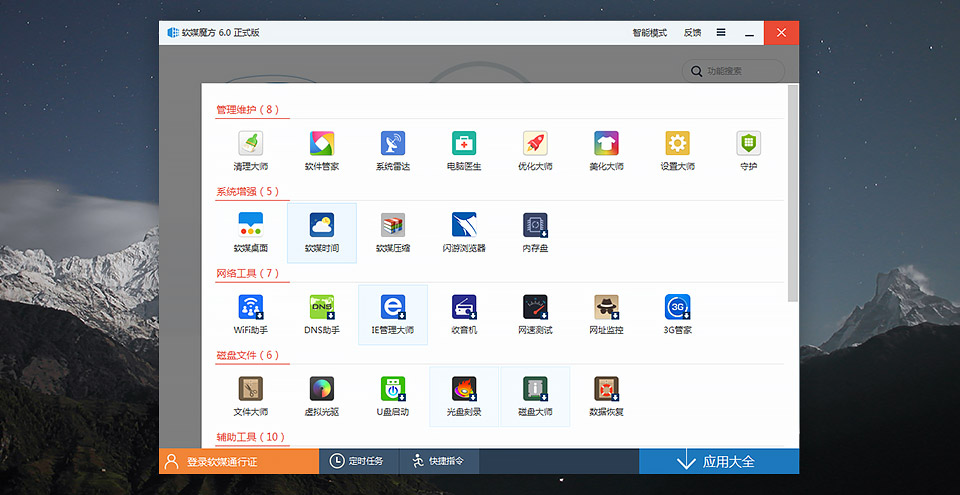
第5步:于应用大全里挑更多工具
回到主界面底部点应用大全,会弹出工具面板,管理维护、系统增强、网络工具、磁盘文件四类工具都在这里。要哪个干脆点图标,例如网络修复、U盘启动、系统瘦身都能从这里进。
第6步:用软件管家管理程序
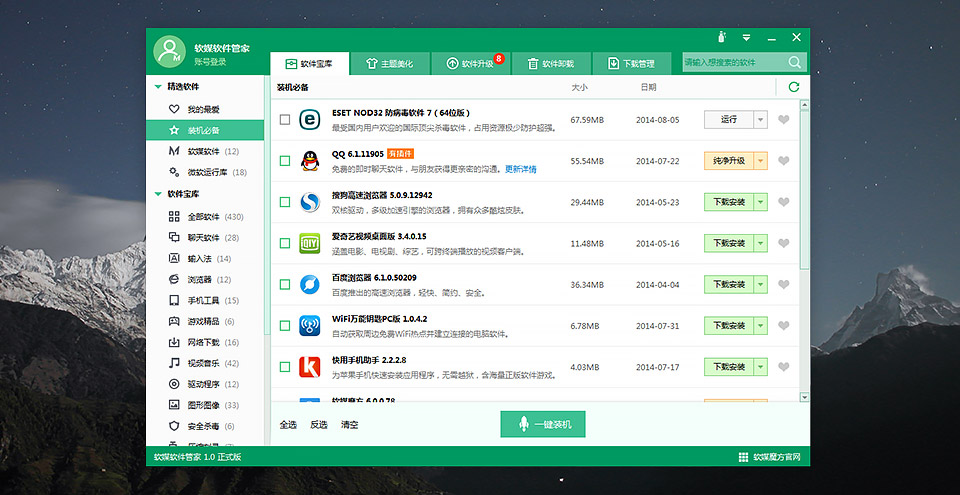
最后打开软件管家,左边分着装机必备、升级软件、卸载软件等栏目,右侧列出对应软件和版本信息。将过期或不常用的程序一键升级、一键卸载,系统盘亦能顺手腾出空间。
本文内容整理自公开网络资讯,仅供参考,版权归原作者所有。

