

AutoHotkey怎么设置快捷键
键盘上有些操作一天要重复几十遍,敲同样的几步实于费手。AutoHotkey是一款免费的小工具,只要写一两行脚本,就能把常用的动作绑成某个热键,按一下就自行跑完。本篇从下载安装讲到脚本运行,把热键设置的全过程按顺序拆开,新手跟着做亦能一次配好,要的话就往下看吧!
AutoHotkey怎么设置快捷键
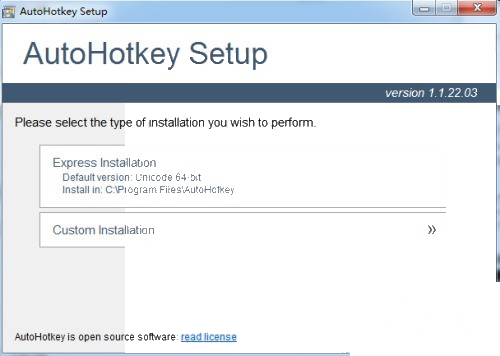
第1步:运行安装程序,选中安装类型
下载好安装包后双击运行,会看到AutoHotkeySetup窗口,上方写着Pleaseselectthetypeofinstallationyouwishtoperform。想省事就干脆选ExpressInstallation快速安装,想将程序装到别的位置就选CustomInstallation。
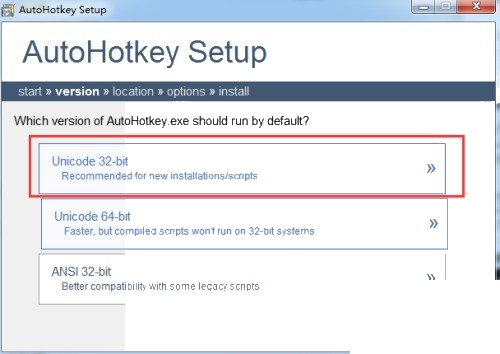
第2步:选定默认运行的版本
接着进入版本选中页,窗口会问你WhichversionofAutoHotkeyexeshouldrunbydefault。新手选第一项Unicode32-bit就好,它标注了Recommendedfornewinstallations/scripts,兼容性最好,选中后点右边的箭头继续下一步。
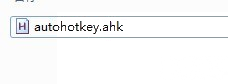
第3步:新建一处.ahk脚本文件
安装搞定后,在电脑上随便找个位置新建一处文本文件,把后缀名改成.ahk,拿autohotkey.ahk。此文件就是热键的剧本,以后写的按键规则都放在内部,图标会变成绿色的H。
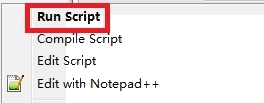
第4步:右键脚本,打开编辑窗口
在.ahk文件上点一下右键,菜单里能看到RunScript、CompileScript、EditScript这几项。选EditScript就会用记事本将脚本打开,把热键代码写进去再保存,拿写成^!s::Send你好,表示Ctrl+Alt+S触发。
第5步:运行脚本,使热键生效
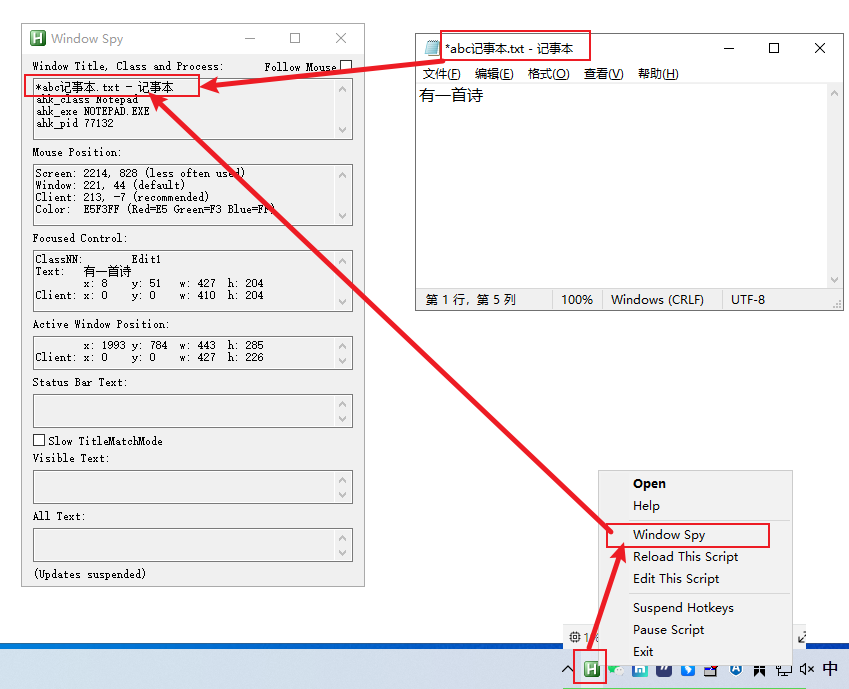
双击该.ahk文件,任务栏右下角会出现绿色的H图标,说明脚本已然于后台跑着了,刚设置的热键立刻就能用。点此图标,菜单里有ReloadThisScript、SuspendHotkeys、Exit等命令,能够随时重载脚本或者临时停用热键。
本文内容整理自公开网络资讯,仅供参考,版权归原作者所有。

