

DuplicateCleaner怎么查找重复文件
照片、安装包、下载的文件越攒越多,硬盘里常常躺着好几份一模一样的副本,手动比对根本不现实。DuplicateCleaner就是用来解决这件事的工具,它能按内容将重复项分组列出来,删哪份由你说了算。下方从新建扫描任务到查看结果一步步走完,顺便说说预览确认的小技巧。
DuplicateCleaner怎么查找重复文件
第1步:打开软件,从新建扫描动手
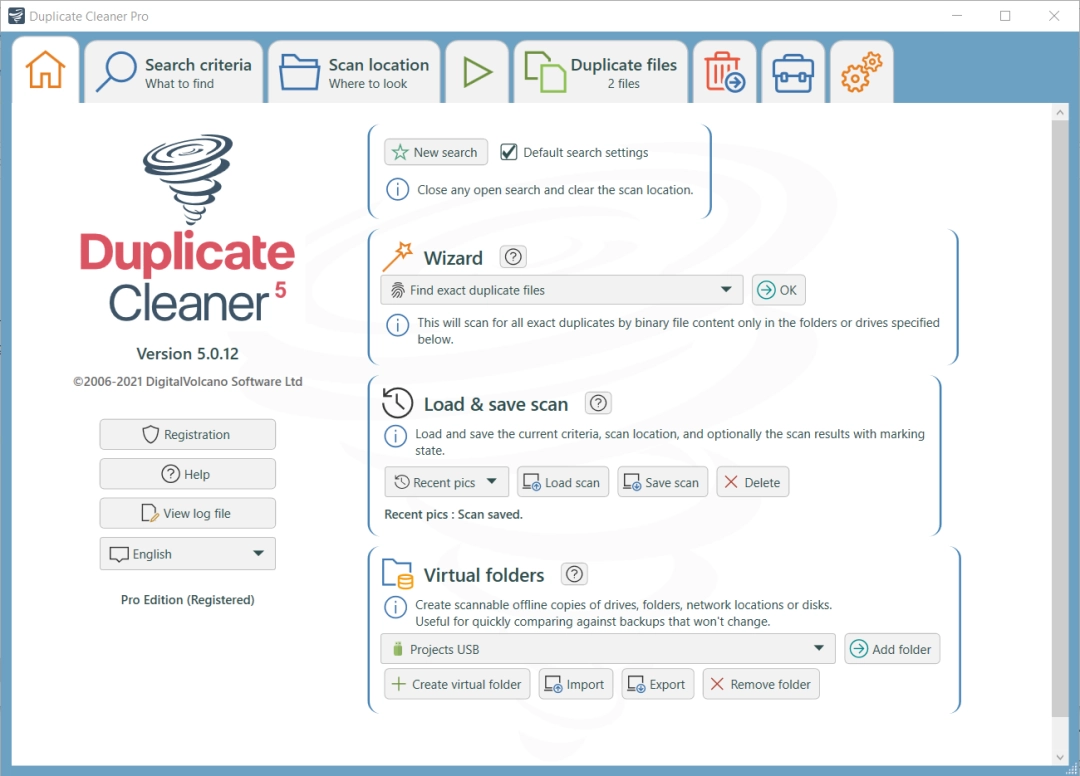
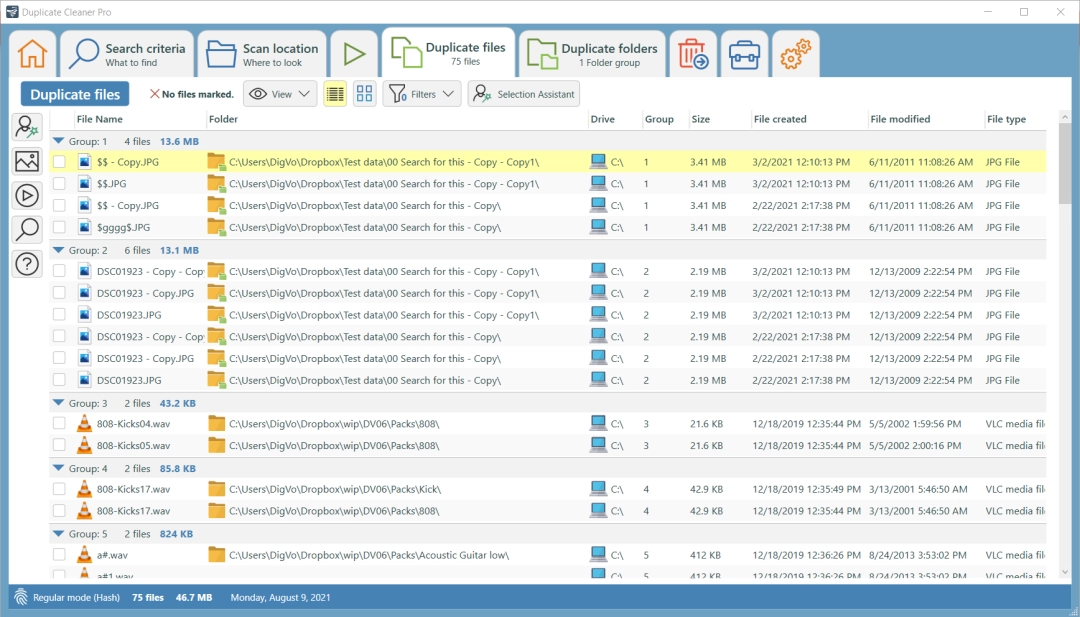
运行DuplicateCleaner,左边默认停于Home页面,上方有Searchcriteria、Scanlocation、Duplicatefiles等几个标签。第一次用干脆点工具栏上的Wizard按钮来新建扫描任务,以前存过设置的话亦能用Load&savescan读回来。
第2步:设置搜索条件
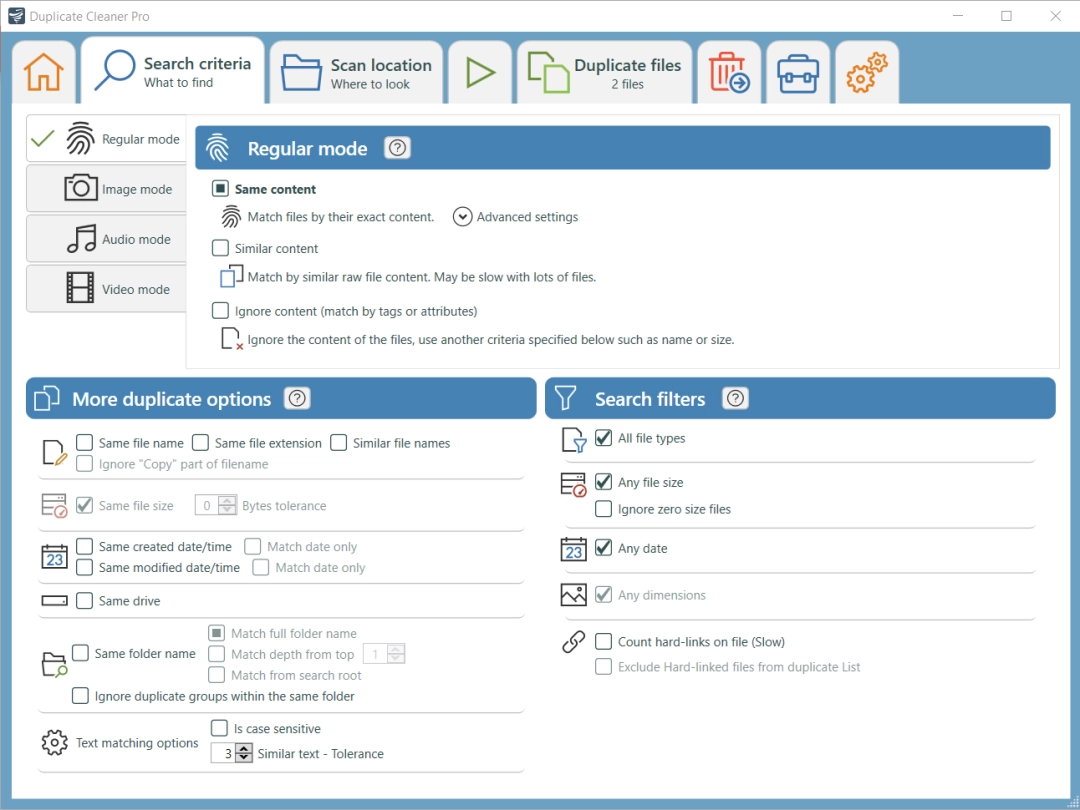
切到Searchcriteria标签,在Regularmode这一组里勾上Samecontent,令软件按文件内容而不是文件名来比较。右侧还能加文件大小、修改时间等过滤条件,图省事的话保持默认就行,改完点Apply。
第3步:指定要扫描的位置
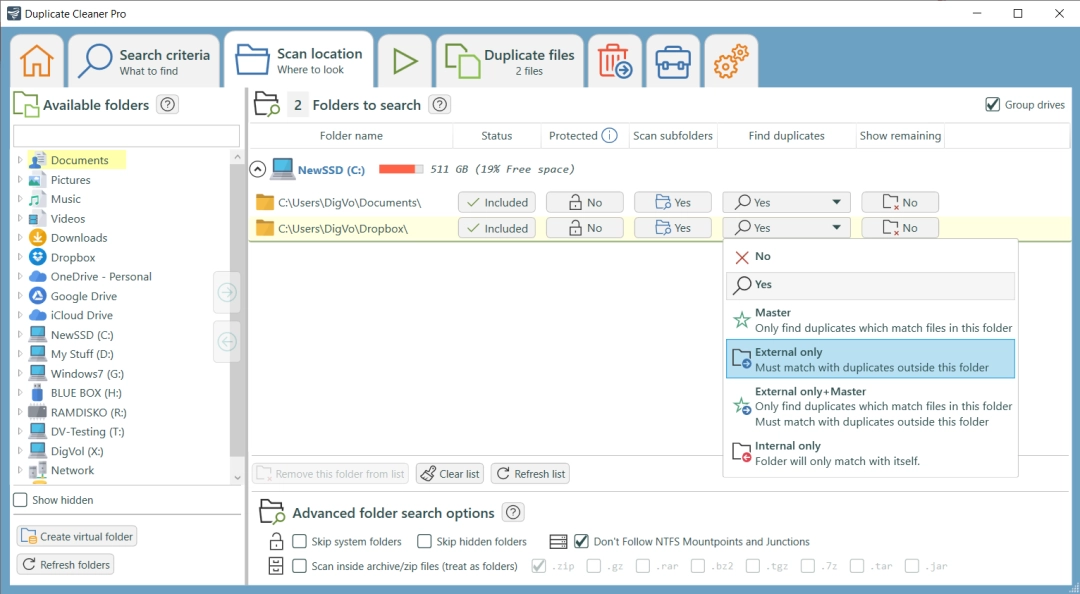
再切到Scanlocation标签,左边是可用文件夹树,勾选要检查的目录,能够只选某个下载文件夹,同样能整盘扫。勾中的文件夹会一列列出现在右侧的Folderstosearch列表里,确认没漏接着往下走。
第4步:着手扫描
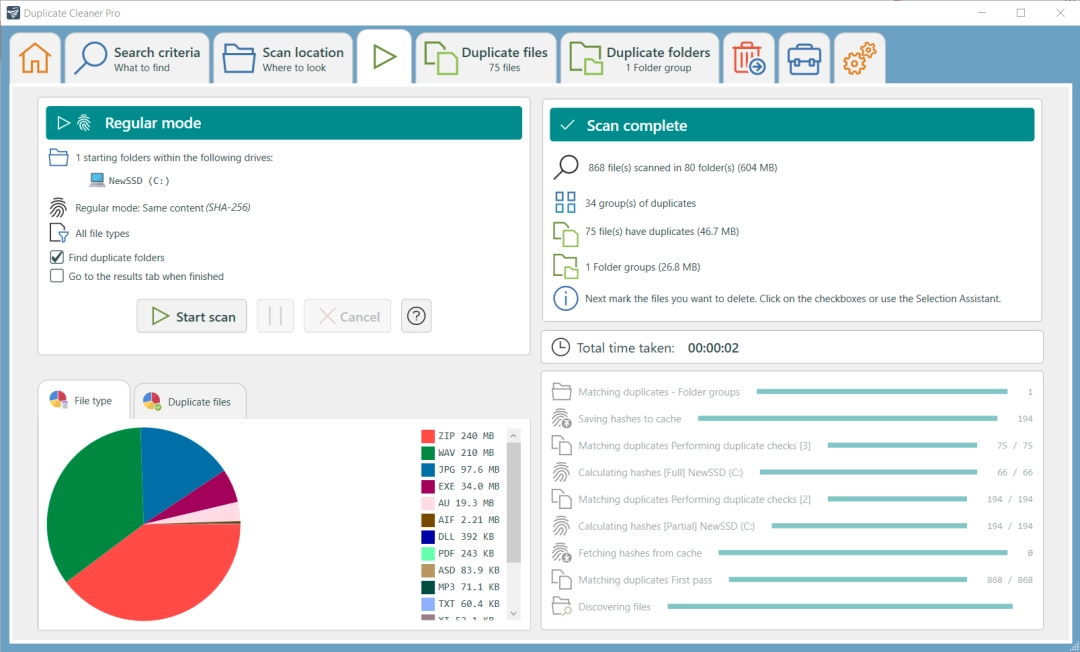
点工具栏上的Startscan,软件会逐个比对文件并显示进度条和已扫数量。扫描结束后会给出Scancomplete统计,例如发现多少个重复组、能回收多少空间,一眼就能看出硬盘里有问题的量级。
第5步:查看重复文件分组
切到Duplicatefiles标签,重复的文件按组排列,每组前面带着序号,列表里能看到文件路径、大小和修改时间。勾选要删掉的副本时当心一点,每组至少留一份,别将仅有的那份亦勾上。
第6步:用图片预览确认后接着处理
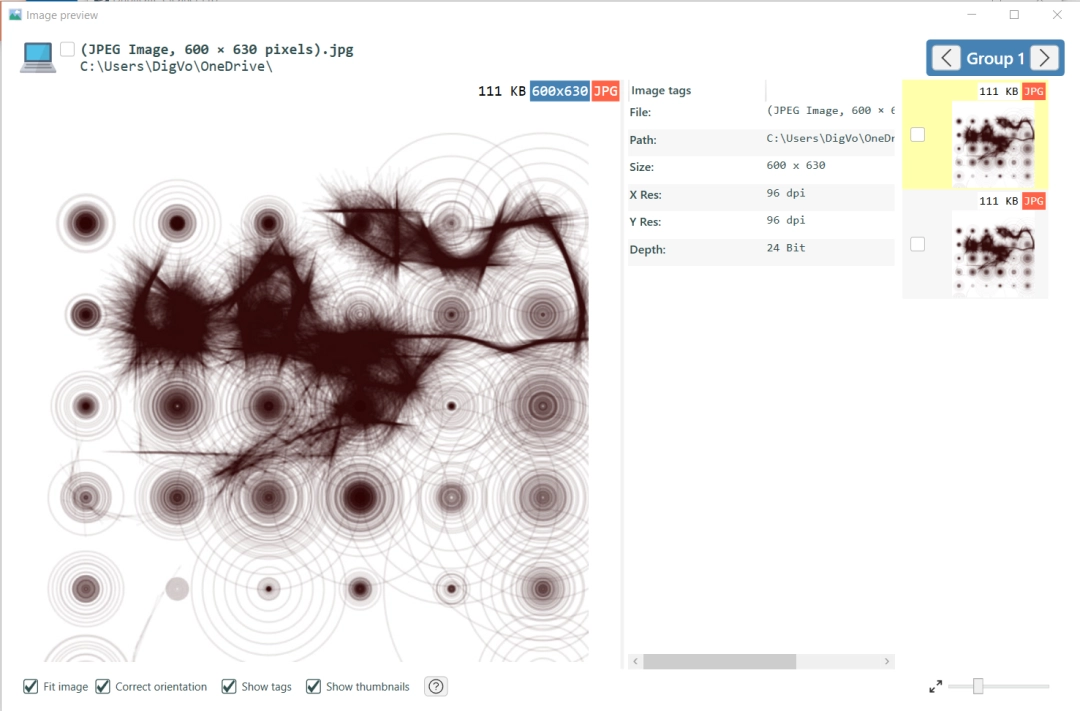
重复项假如是图片,可打开Imagepreview窗口对着缩略图比较,确认哪张更清晰再决定删谁。另外Duplicatefolders标签能径直列出重复的整个文件夹,适合成组清理,处理前记得接着核对一遍路径。
本文内容整理自公开网络资讯,仅供参考,版权归原作者所有。

