

SketchUp怎么创建三维模型
SketchUp的建模思路特别直观:首先画一处平面,接着往上推,方块立刻变成立体。可真上手时新手往往卡在细节上——单位不对后续尺寸全乱、矩形画完不知道往哪拖、推拉的时候忘了首先于右下角输数值,结果模型大小全靠手感。实际上每个工具都配了精确输入框,单位、数值、工具都对着截图来,一处带圆角的前台桌就能自己建出来。
SketchUp怎么创建三维模型
第1步:先将单位设置好
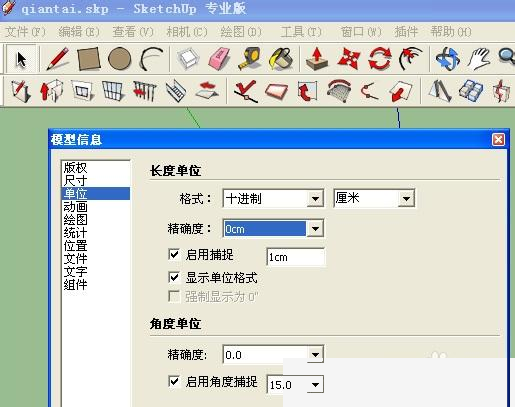
打开SketchUp,点顶部菜单栏的“窗口”,于下拉里选“模型信息”。左边列表里点“单位”,把长度单位设成格式“十进制”、单位“厘米”,精度0cm,如此后面输入的尺寸才不会跑偏。
第2步:用矩形工具画出底面
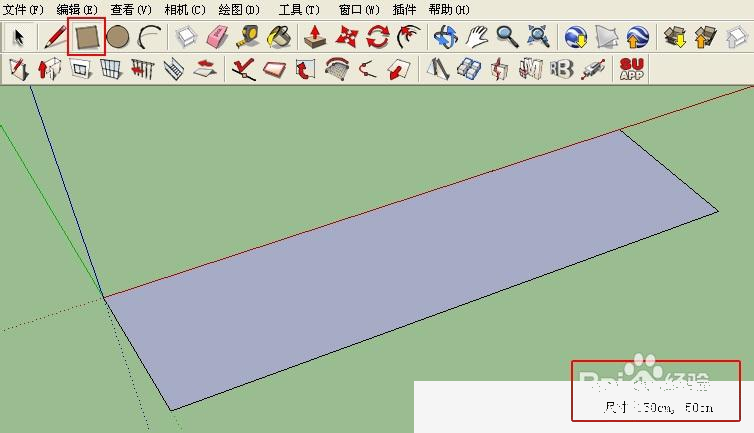
在工具栏上点“矩形”工具,将鼠标放到坐标原点按下,往右下方拖出某个面。松手前先于右下角的尺寸输入框里用键盘敲“150,50”,回车确认。
第3步:推拉出立方体
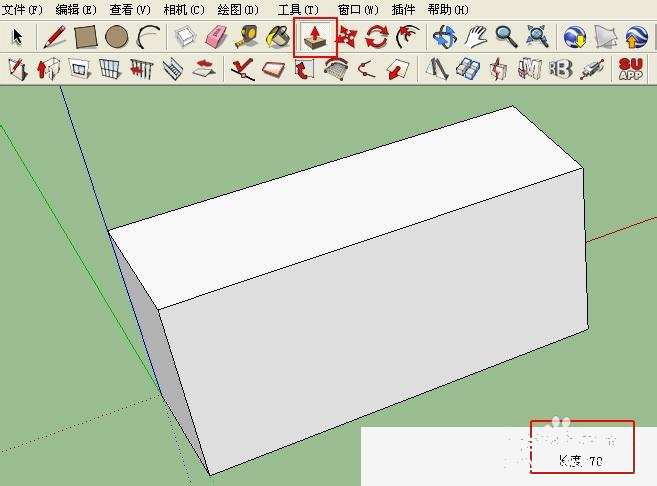
换成“推/拉”工具,把它放到刚画好的矩形面上,按住鼠标往上拖接着松手。接着在右下角的尺寸框里输入“70”回车,某个长方体就立起来了。
第4步:量出一条参考虚线
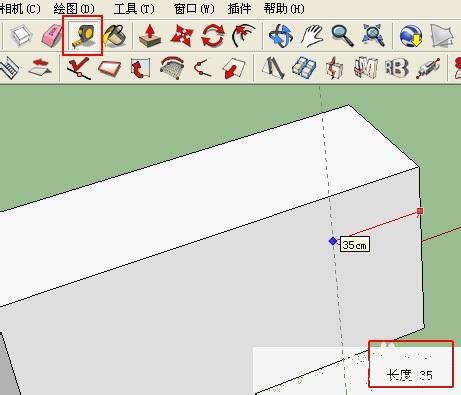
用“测量距离”工具,从右边的边线往左移动,键盘输入“35”回车。画面上会多出一条竖直的参考虚线,它就是等会儿画圆弧的定位线。
第5步:用圆弧工具画半圆
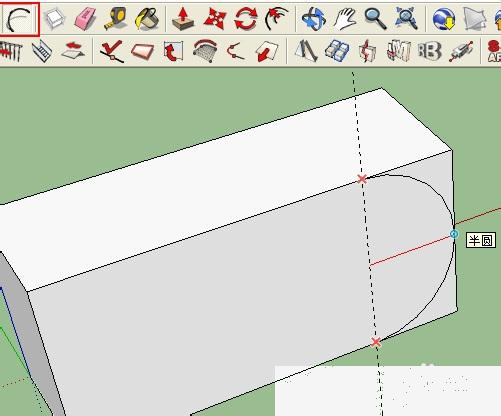
点“圆弧”工具,先在虚线和上、下边线的交点各单击一下,接着往右拖动到右边线上单击确认,右端就出现某个半圆。
第6步:将圆弧所在的面推到底
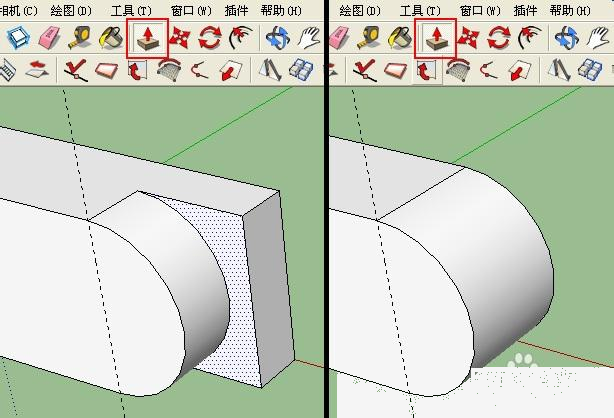
换回“推/拉”工具,单击半圆所于的那个面,向里一直推到底再松手,圆角就变成实心的了。推的过程中倘若拖出多余的短线,用“删除”工具点掉即可。
第7步:偏移复制出桌面厚度
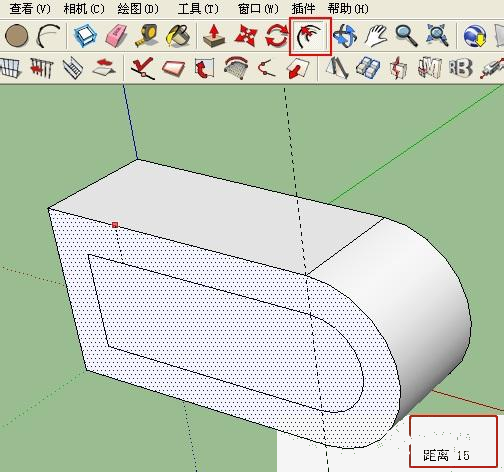
用“偏移复制”工具,放在外侧面以内一点的位置,单击后向内拖动,接着在尺寸框里输入“15”回车,一张薄薄的桌面内框就出来了。
第8步:把内表面往里推
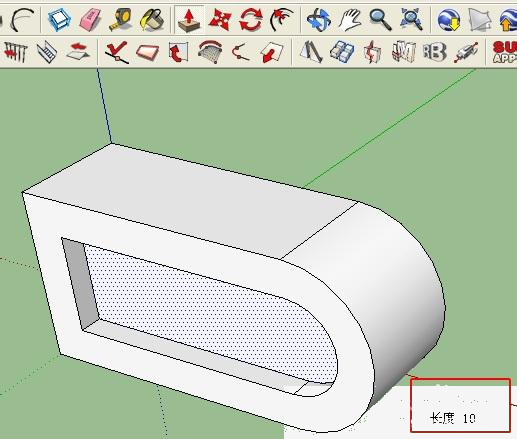
最后用“推/拉”工具放到刚偏移出来的内表面上,单击向里推进去,尺寸框输入“10”回车。一处简易前台桌的三维模型就成型了,随时能够用“转动”工具绕着看各个角度。
本文内容整理自公开网络资讯,仅供参考,版权归原作者所有。

