

SAI怎么给线稿上色
线稿画得再干净,不上色同样只是半成品,而SAI恰好是很多人学板绘的第一站:体积小、笔刷顺,图层的“正片叠底”“剪贴蒙板”用起来特别顺手。不过刚接触上色时,图层建于哪一层、什么时候该勾剪贴蒙板、阴影到底用什么颜色,往往一团乱。这篇就按线稿、底色、固有色、阴影、细化、最后调整的顺序,带你将人物线稿完整涂一遍,从底色到阴影一层层叠上去,线稿慢慢就有了颜色和体积感。
SAI怎么给线稿上色
第1步:将线稿打开并检查线条
于SAI里打开画好的线稿,左边图层面板上它单独占一层,名字多半是新建的“图层1”。放大看一眼人物内部的线条有没有断口,有断开的地方首先用铅笔补上,不接着面填色会漏出去。
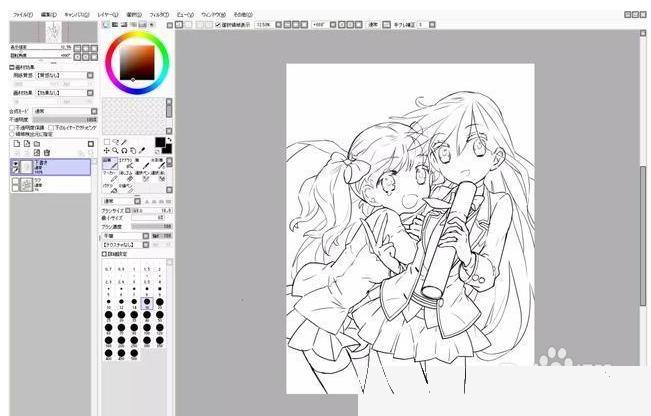
第2步:新建图层铺底色
于线稿层下方新建一层拿来做底色,用“油漆桶”配合“魔棒”先将人物以外的部分填上背景色,再将人物本体铺一层接近肤色的平色。这一步不用精细,只求不露白。
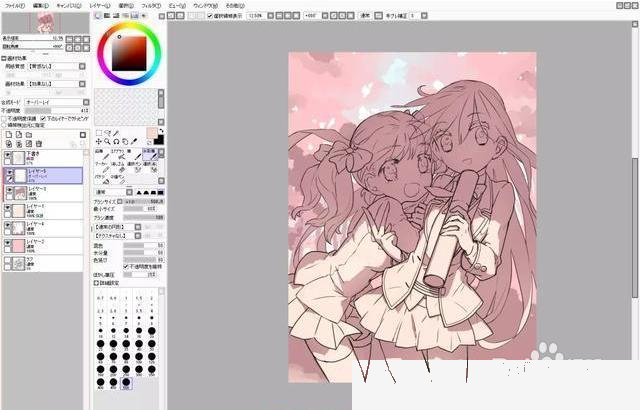
第3步:设置正片叠底和剪贴蒙板
首先把线稿层的混合模式改成“正片叠底”,这般上色时线稿不会被盖住。随后于肤色层上方新建图层,勾选左边的“剪贴图层蒙板”,接着用选定工具和油漆桶按红衣服、蓝裙子、头发这些区域分别填上固有色。
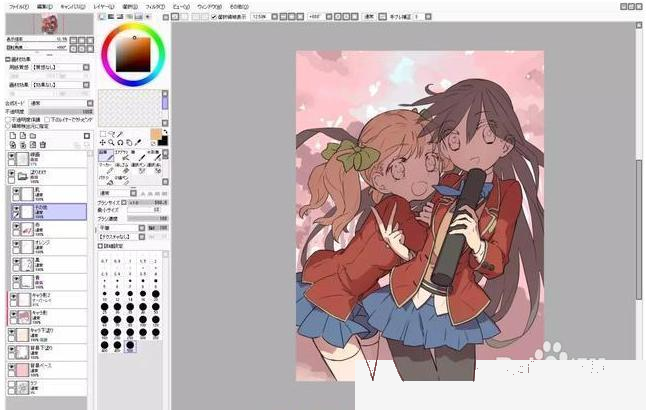
第4步:新建阴影层铺深色阴影
于固有色上方再新建一层,把光源定在画面正前方,选“铅笔”笔刷,给人物铺上偏深的红色阴影。觉得大块阴影太单调,就接着盖一层淡淡的水彩色斑,令颜色透一点。
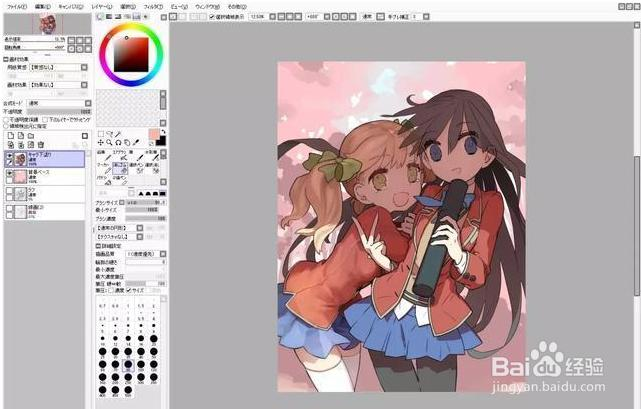
第5步:细化细节和反射光
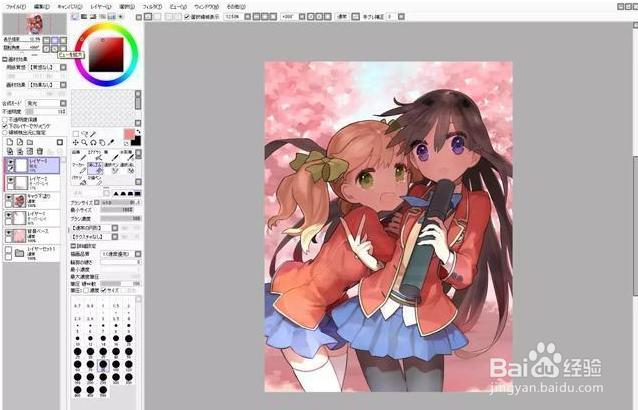
将铅笔、笔、水彩笔的不透明度调到80%左右动手细化,顺便用颜色将线稿里多余的辅助线盖掉。想使眼睛亮起来,就新建某个“覆盖”模式图层补色彩变化,再用“发光”模式图层于肩头、发梢点一点反射光。
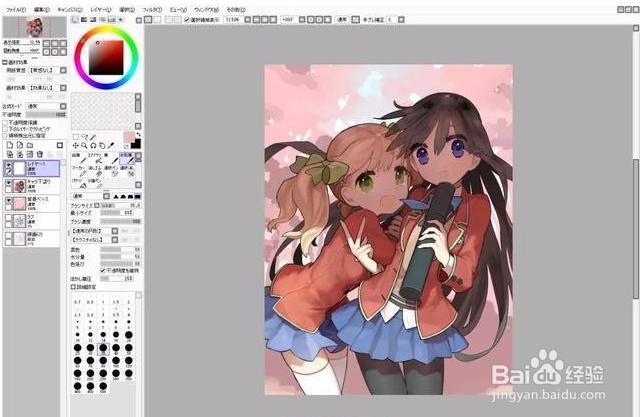
第6步:用滤镜做最后调整
最后整体调色。打开“滤镜”菜单,用“亮度/对比度”拉一下明暗层次,接着用“色相/饱和度”分别修角色和背景,必要时在人物上层叠一处“覆盖”图层做微调,画面就完稿了。
本文内容整理自公开网络资讯,仅供参考,版权归原作者所有。

