

Word怎么给文字添加底纹
Word文档中,你是能够给文字加上底纹的,操作的步骤亦很容易。写通知、做笔记或者整理重点的时候,一段文字背后垫上一层浅浅的颜色,一眼就能看到,比单纯加粗醒目得多。不少小伙伴只会用突出显示那个荧光笔,实际上「边框和底纹」里的底纹功能颜色更柔和,还能选图案。这里就为大家带来关于Word给文字添加底纹的详细步骤分享,对此不了解的小伙伴快一起来看看下方的介绍吧!
Word怎么给文字添加底纹
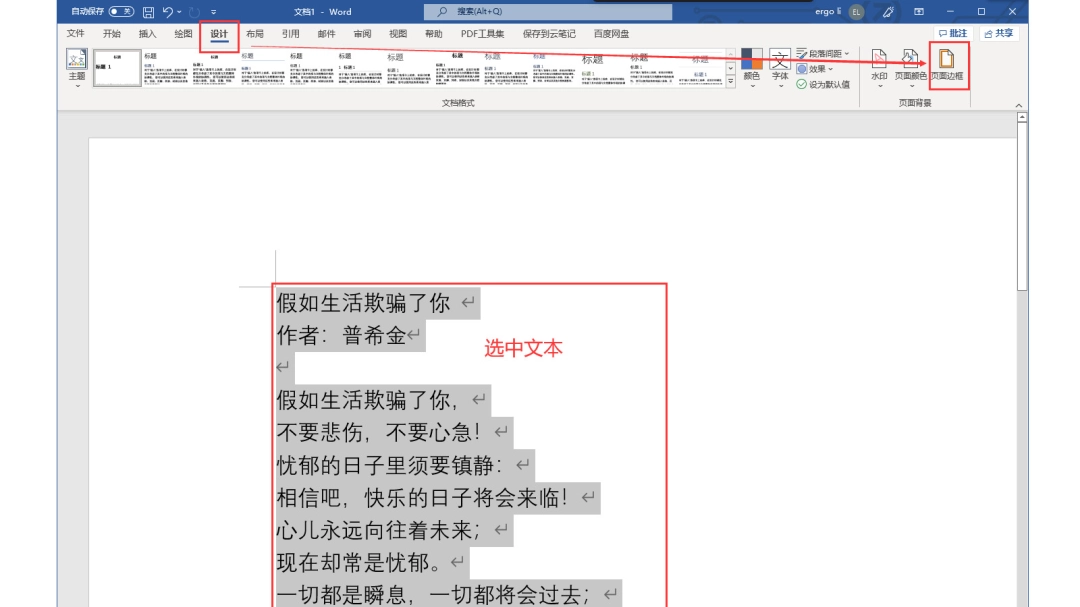
第1步:首先选中要加底纹的文字
打开Word文档,用鼠标从第一处字拖到最后一处字,把要处理的那段内容选中,选中的文字会变成灰底状态。想令整段都带底色的话,同样可只将光标停于段落内部,后面记得在「应用于」里选段落。
第2步:在「底纹」选项卡里点开填充色块
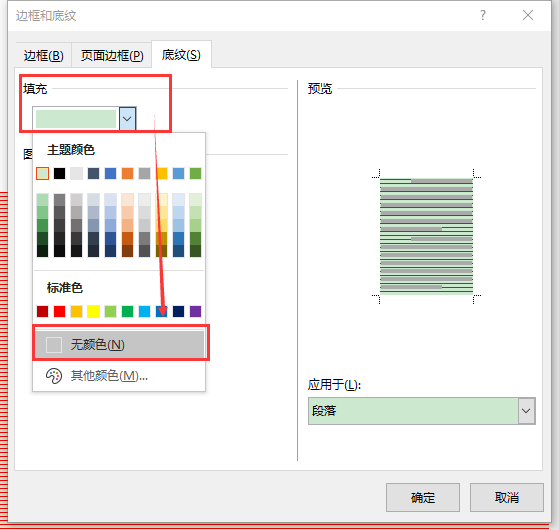
在「着手」标签的「段落」组里点边框按钮旁边的小三角,选「边框和底纹」,弹出窗口后切到中间的「底纹」选项卡。上方第一栏就是「填充」,点一下写着「无颜色」的色块,会展开一整个调色板。
第3步:挑一处颜色,确认应用于是段落
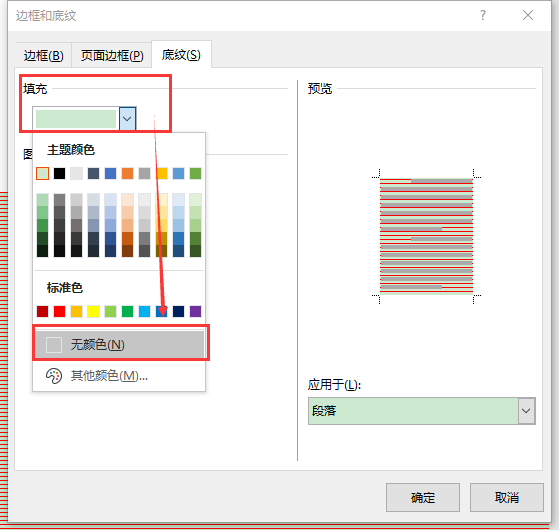
于调色板里点中意的颜色,主题颜色和标准色两栏都能选。选完以后右边的预览框马上变成对应的底色,接着看下方的「应用于」,想给整段上色就选「段落」,只想给选中的字上色就选「文字」。
第4步:想要花纹就调「样式」和图案颜色
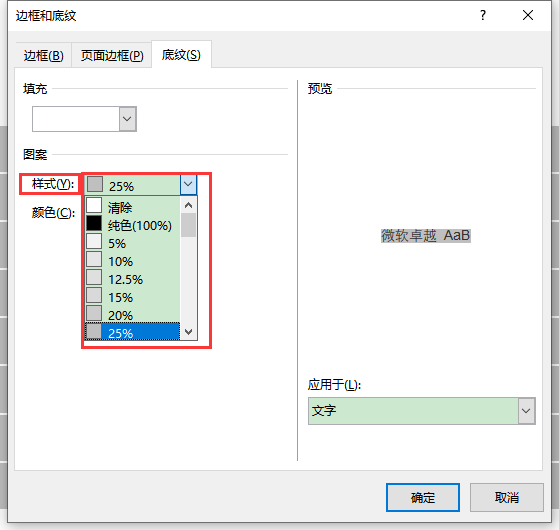
除了纯色,中间还有一栏「样式」,点下拉箭头能看到5%、10%、25%这些百分比,越大的数字点越密。选好百分比以后,下方的「颜色」用来定这些小点的颜色,多半不想要太花就保持自行。
第5步:点确定,文字背后就垫上了底色
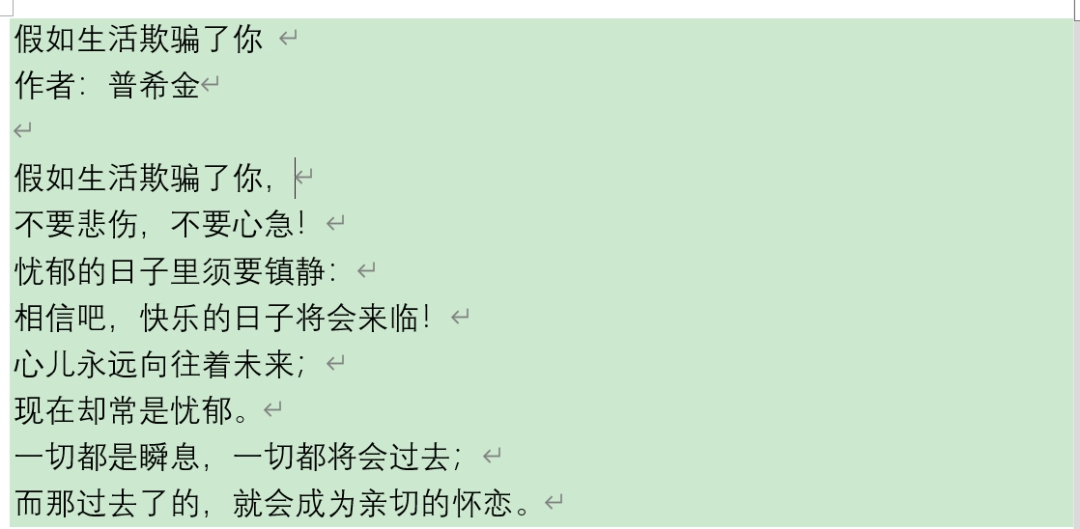
参数调好以后点窗口右下角的「确定」,刚才选中的那段文字背后就铺满了底色。看着太重或者太浅,还是从刚才的入口进去改颜色就行,不用先删掉再加一次。
本文内容整理自公开网络资讯,仅供参考,版权归原作者所有。

