

电脑怎么录屏
Windows电脑中,你是可径直用系统自带的游戏栏将屏幕画面录下来的,操作的步骤同样很容易,不用接着额外装什么软件。不管是录一段软件操作、网课演示,还是玩游戏时的高光时刻,一处快捷键就能着手。这里就为大家带来关于电脑录屏的详细步骤分享,对此不了解的小伙伴快一起来看看底下的介绍吧!
电脑怎么录屏
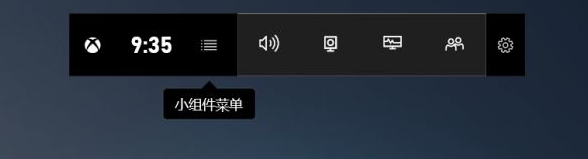
第1步:按Win+G调出游戏栏
首先将要录的那个窗口打开,切到它前面。接着同时按下键盘上的Win键和G键,屏幕上方就会浮出一条深色的游戏栏工具条,上方有音频、捕获、性能几个图标,如图所示。
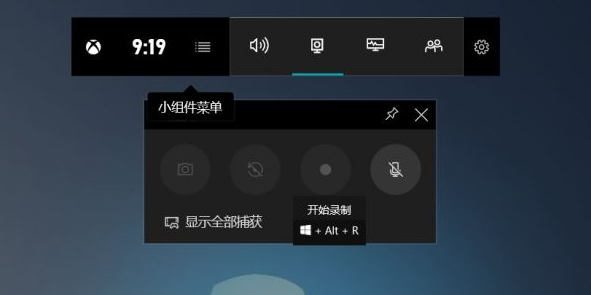
第2步:点捕获面板里的着手录制
点一下工具条上的摄像机图标,下方会弹出「捕获」小组件菜单。菜单里最右边那个大圆点就是录制键,点它一下就动手录了,同样能够径直按Win+Alt+R动手,如图所示。
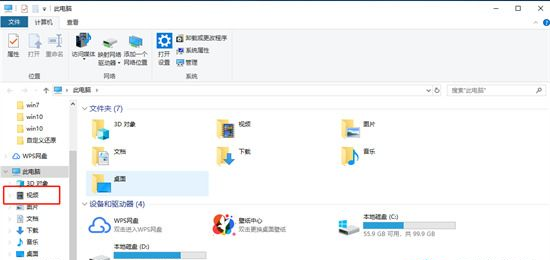
第3步:录完停止并打开此电脑
录的过程中屏幕角落会显示录制时长,录制中不要缩小窗口,否则会中断。要结束时再按一次Win+Alt+R,随后打开「此电脑」,在内部定位到「视频」文件夹,如图所示。
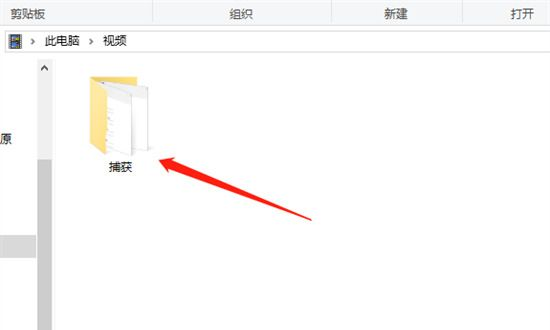
第4步:进入视频里的捕获文件夹
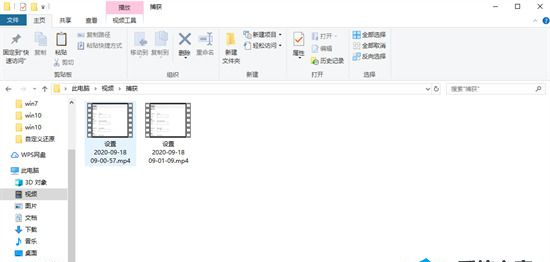
于「视频」文件夹里会看到某个叫「捕获」的文件夹,系统录下来的画面都放在这里。双击它打开,如图所示。
第5步:在内部定位到录好的视频
打开「捕获」文件夹,就能看到刚刚录好的视频文件,名字里带着录制的软件名和时间,格式是通用的MP4,双击就能播放,如图所示。
本文内容整理自公开网络资讯,仅供参考,版权归原作者所有。

上一篇:PPT怎么设置背景图片
下一篇:Word怎么给文字添加底纹
