

Dev-C++怎么新建并运行程序
刚着手学C语言,装好Dev-C++过后对着空空的主画面发愣,不知道项目怎么建、代码写完又该怎么跑起来。其实只要认准新建项目的入口和软件栏上那两个编译运行按键就够了。下面把新建并运行程序的详细流程,新手小伙伴快一起看看接下来的介绍吧!
Dev-C++怎么新建并运行程序
第1步:新建一个项目
启动Dev-C++,在「文件」选单里依次选用「新建」和「项目」。
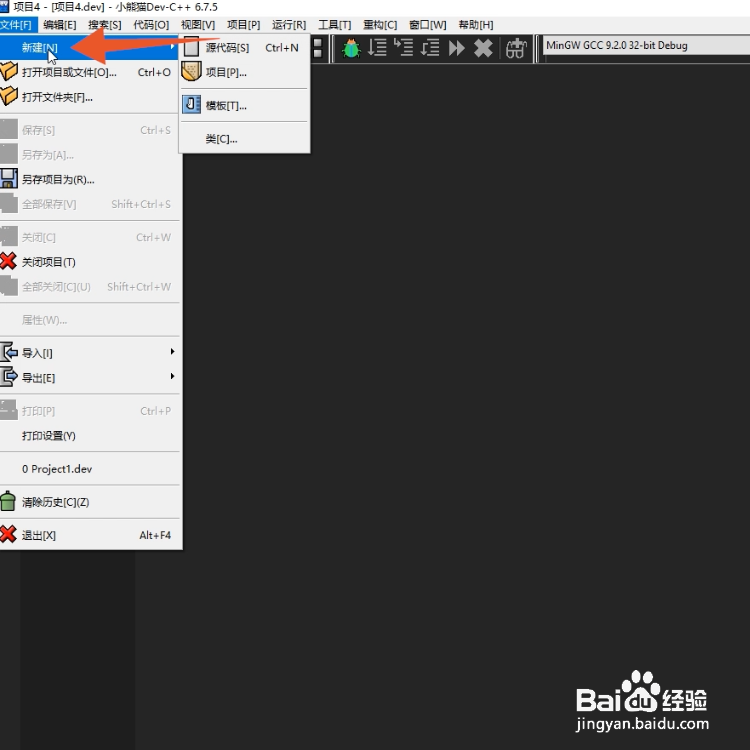
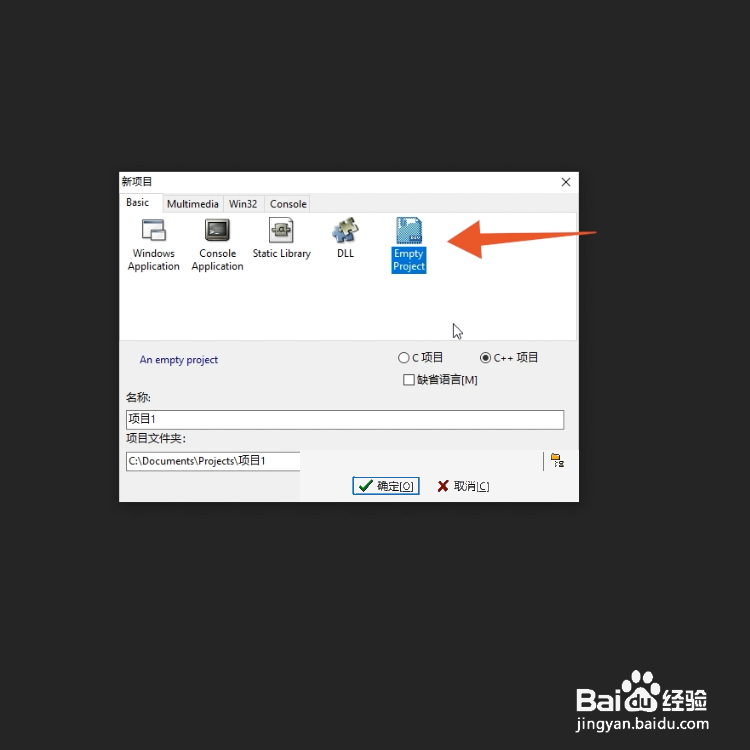
第2步:选用项目类型
在新建项目视窗里选ConsoleApplication,语言勾上C++项目,填好名称和存盘位置后点确认。
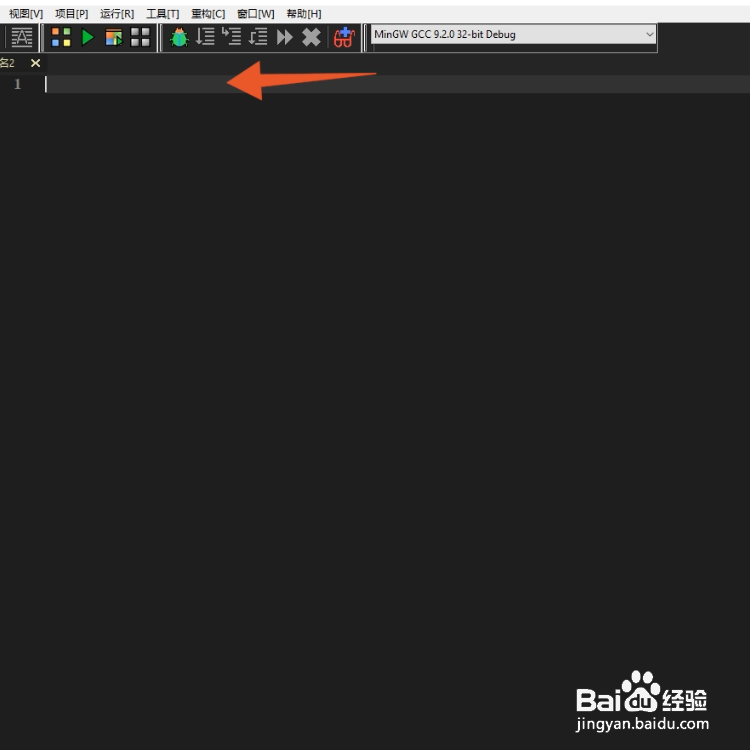
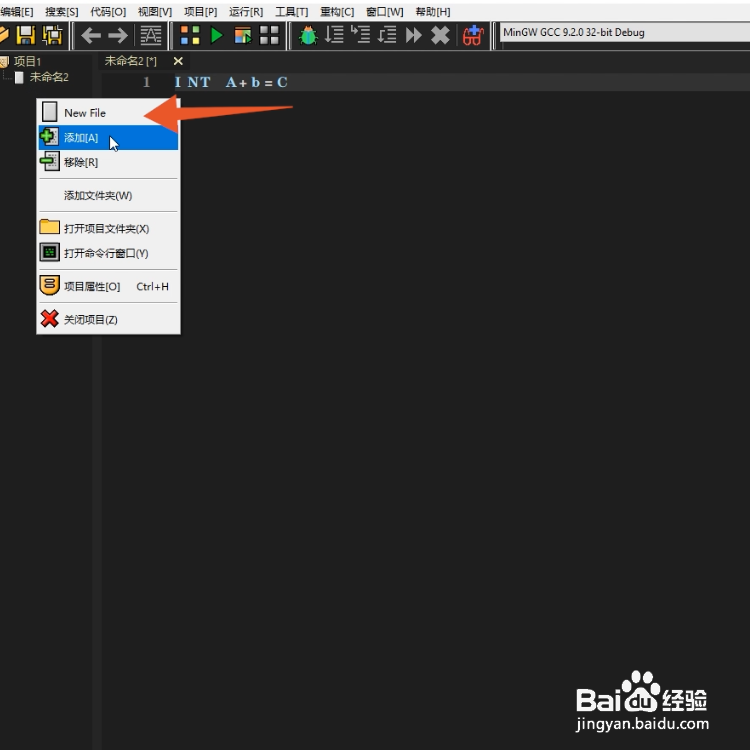
第3步:新建源文件
在左侧项目树里对着项目名称点点击鼠标右键,选用「新建源文件」,着手写代码。
第4步:编译并运行
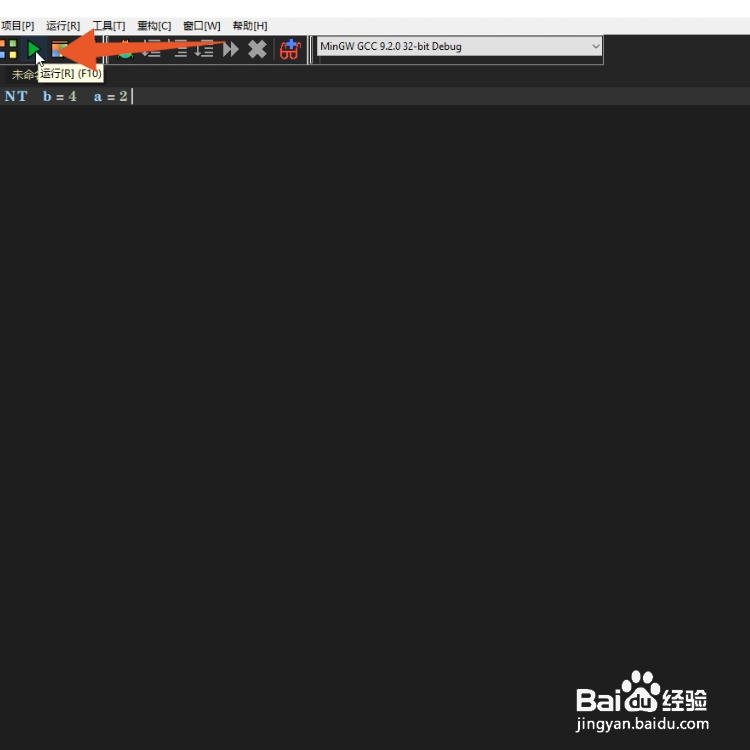
代码写完后点软件栏上的编译并运行按键,让它一次性搞定编译和执行。
第5步:检视运行成效
编译借助后会跳出一个控制台视窗,程序输出的成效就呈现在此处。
本文内容整理自公开网络资讯,仅供参考,版权归原作者所有。

上一篇:Nero怎么刻录光盘
下一篇:IrfanView怎么截图
