

OneDrive怎么同步文件
OneDrive怎么同步文件
Windows里自带OneDrive,很多人装了却一直没用明白,文件到底是存在本地还是存在云端也分不清楚。其实只要设定好目录的保留方法,便可让它老老实实帮我们同步资料。下面把同步文件的详细流程,有需要的朋友能够跟着接下来的流程动作一遍。
OneDrive怎么同步文件
第1步:启动OneDrive
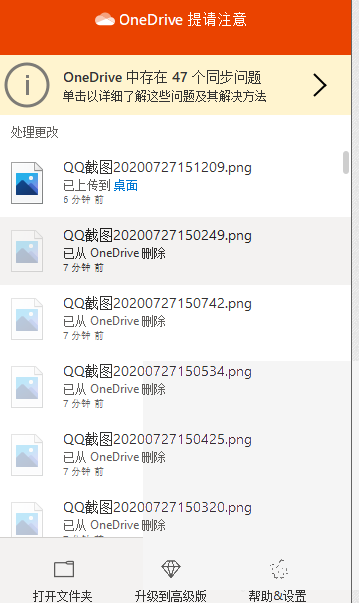
在任务栏右下角定位到OneDrive云图标,点开它检视当前的同步提醒。
第2步:切到OneDrive目录
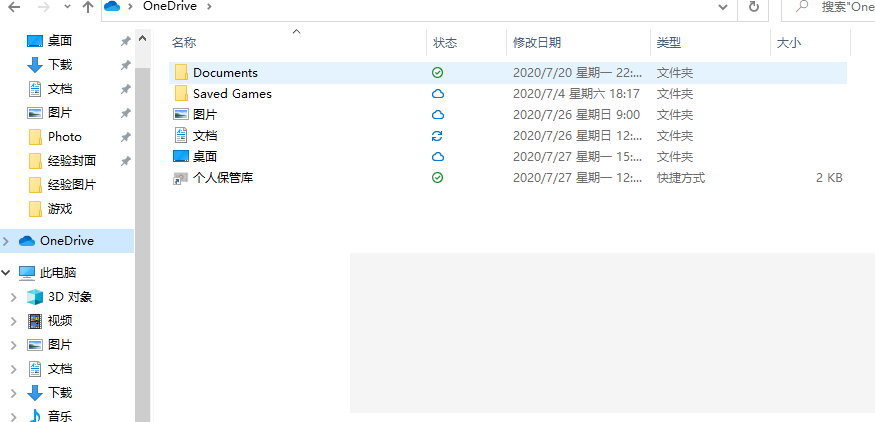
连点两下桌面上的OneDrive目录图标,看见里面已经同步过来的目录结构。
第3步:新建同步目录
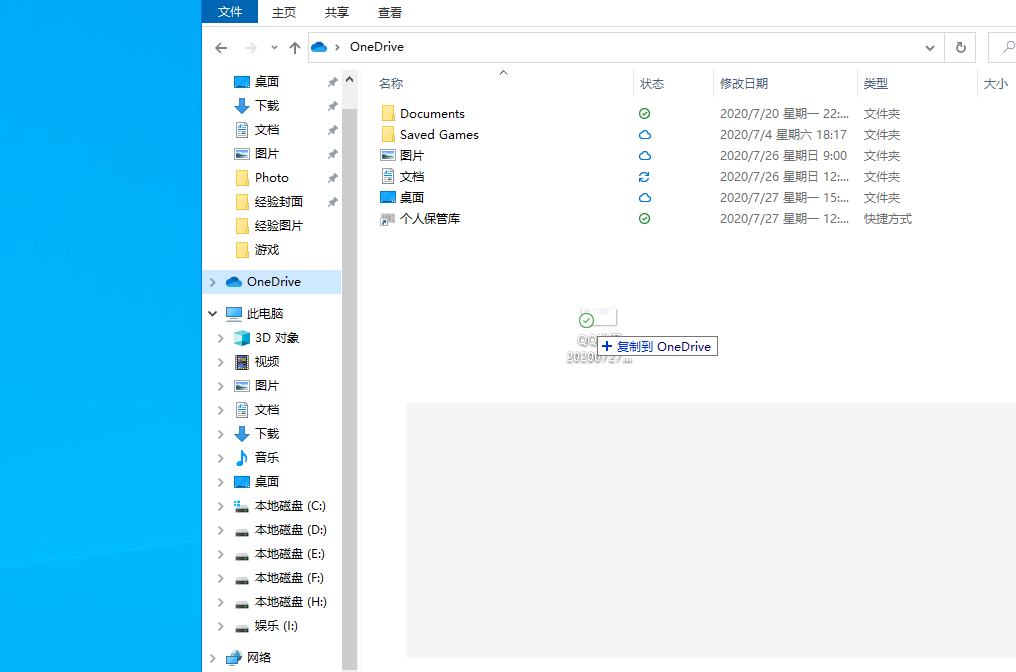
在目录空白处点击鼠标右键新建一个目录,用来存放得同步的资料,新目录会自行上载到云端。
第4步:设定文件保留方法
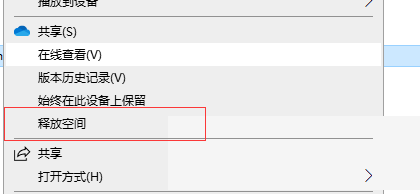
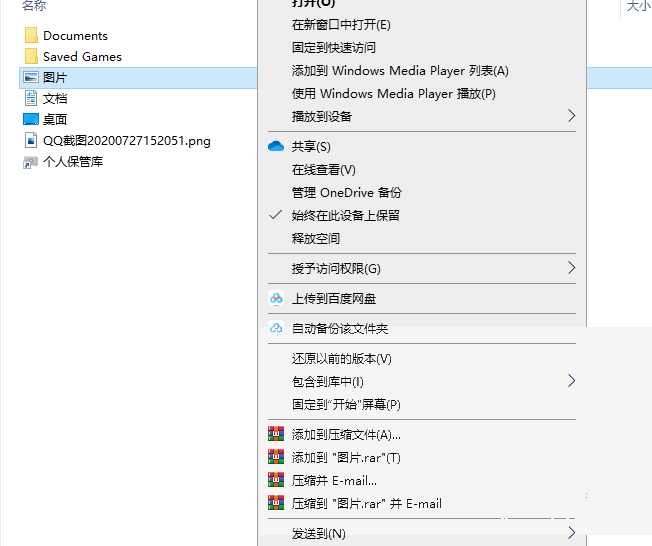
对着已经同步的文件点击鼠标右键,打勾选中「始终在此设备上保留」,让它同时存在本地和云端。
第5步:释放本地空间
不得长期放本地的文件,能够在点击鼠标右键选单里选用「释放空间」,把它转成在线状态腾出硬盘。
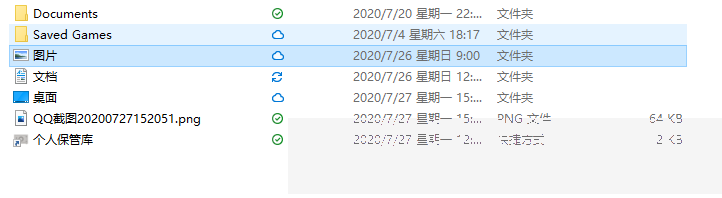
第6步:核实同步状态
回到目录里看每个文件前面的状态图标,云朵和小勾都正常就说明同步没状况了。
本文内容整理自公开网络资讯,仅供参考,版权归原作者所有。

下一篇:PuTTY怎么远程登录服务器
