

FileZilla怎么上传文件到服务器
网站改完版,图片和附件要一批批传上服务器,用网页后台一个个点实在费劲,还容易漏传。FileZilla这类FTP工具支持拖拽上传,本地和服务器两边的文件一目了然,改完径直拖过去即可。下面就把上传文件的完整步骤分享出来,还不熟的小伙伴快一起来看看下面的介绍吧!
FileZilla怎么上传文件到服务器
第1步:启动FileZilla官网下载安装包
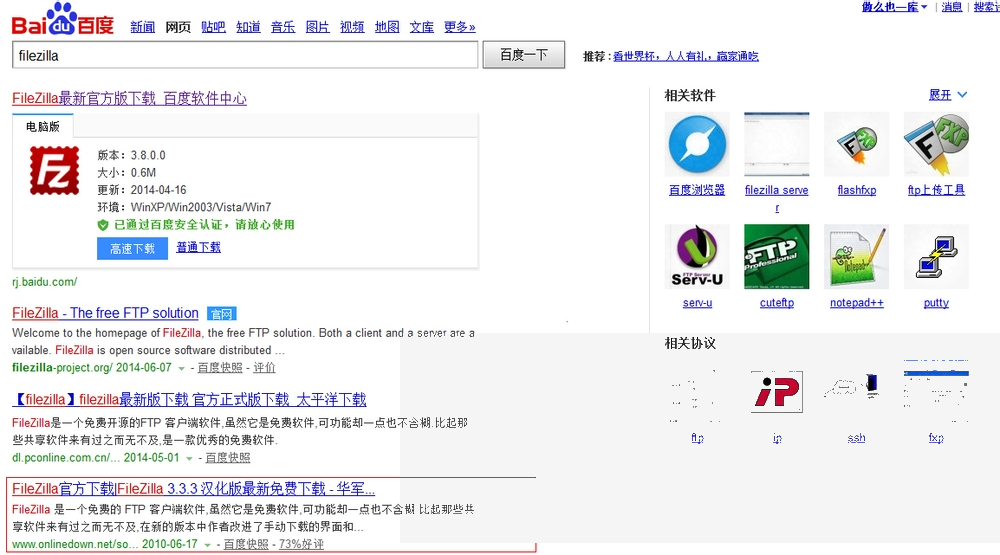
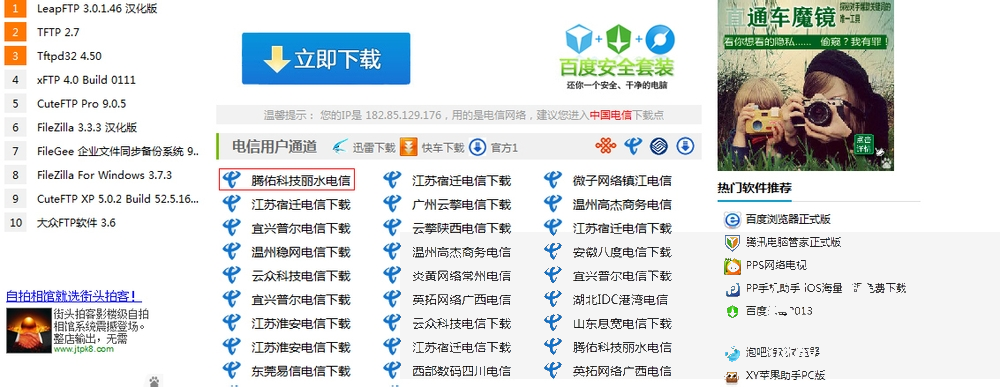
第2步:在下载页选一个国内的下载地址,把安装包存到本地
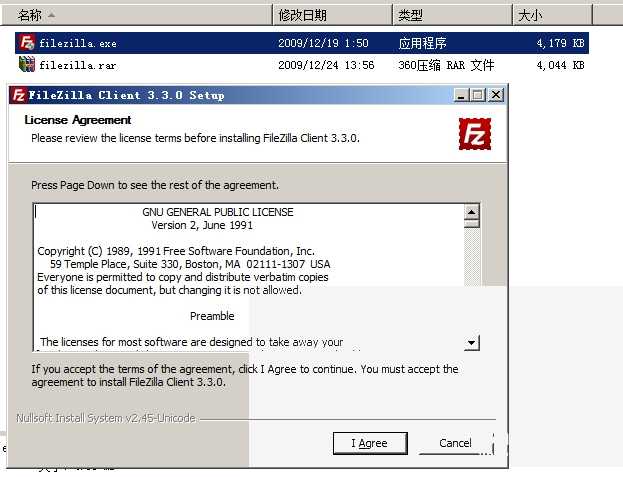
第3步:双击安装包,跟着向导完毕安装
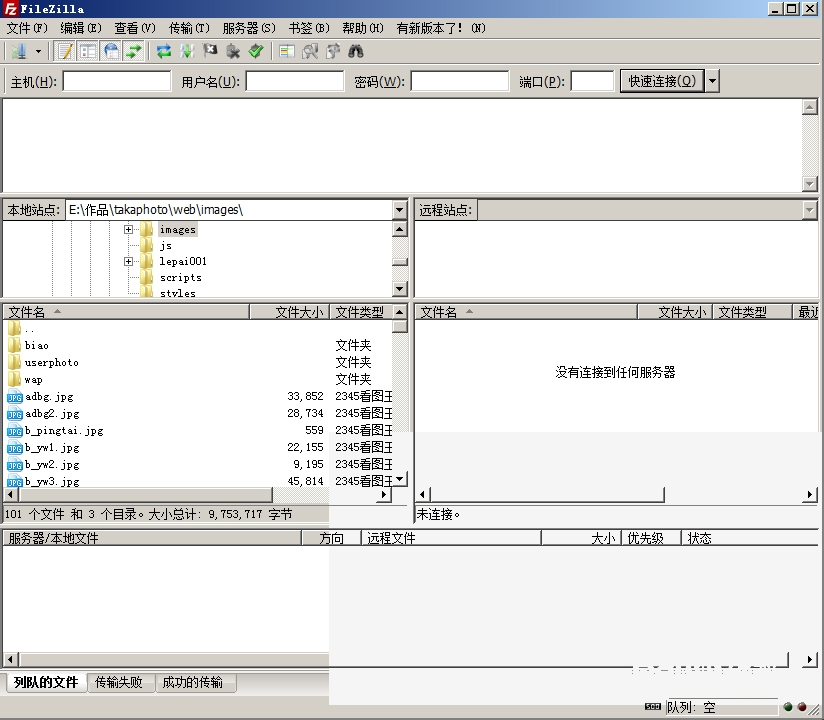
第4步:开启FileZilla,主界面会分成站点管理、本地目录和远程目录三块
第5步:点"文件"菜单启动站点管理器
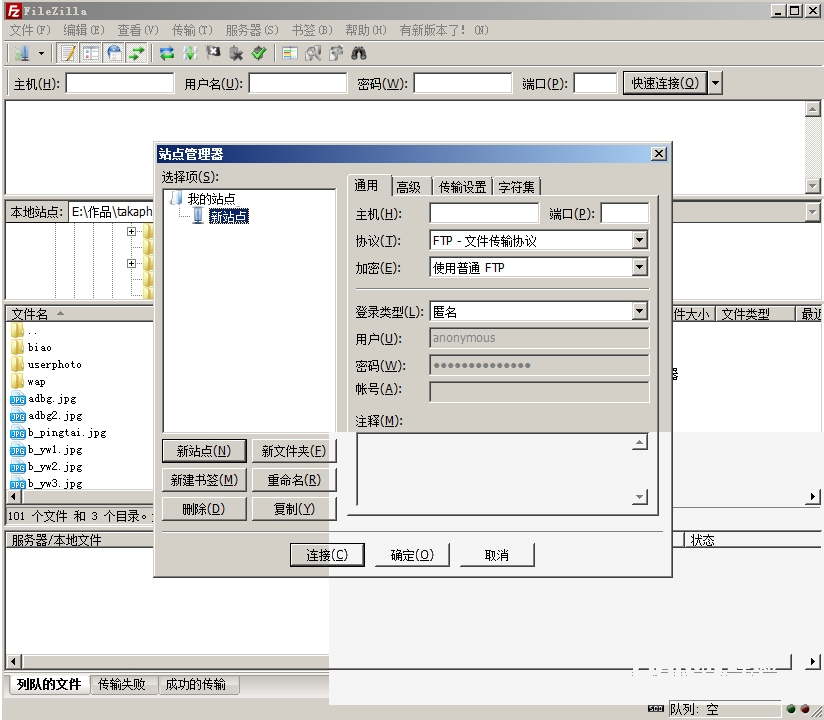
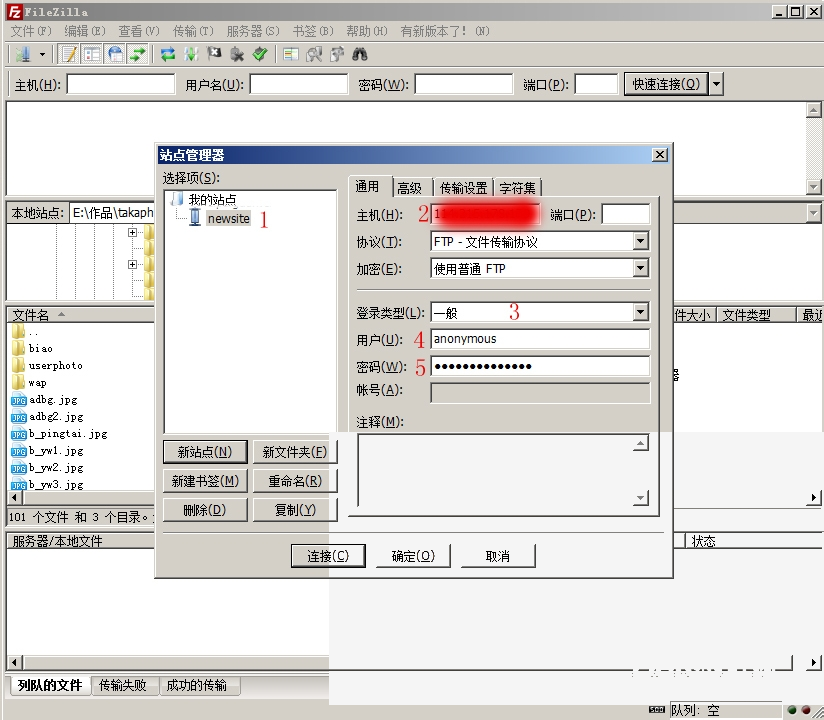
第6步:创建一个站点,把服务器地址、端口、用户名和密码填进去
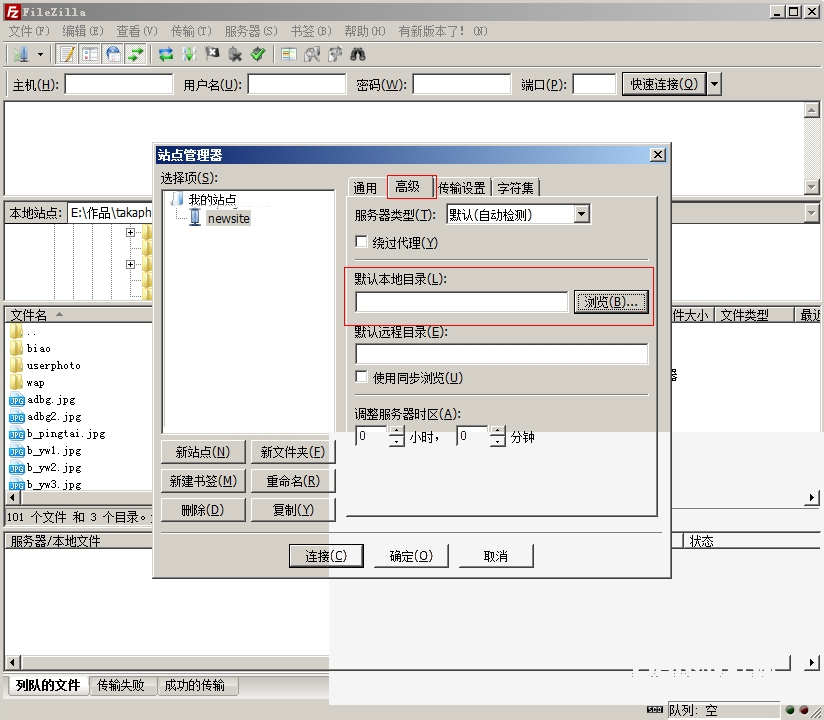
第7步:切到"传输设定",把传输模式之类的选项按需要调好
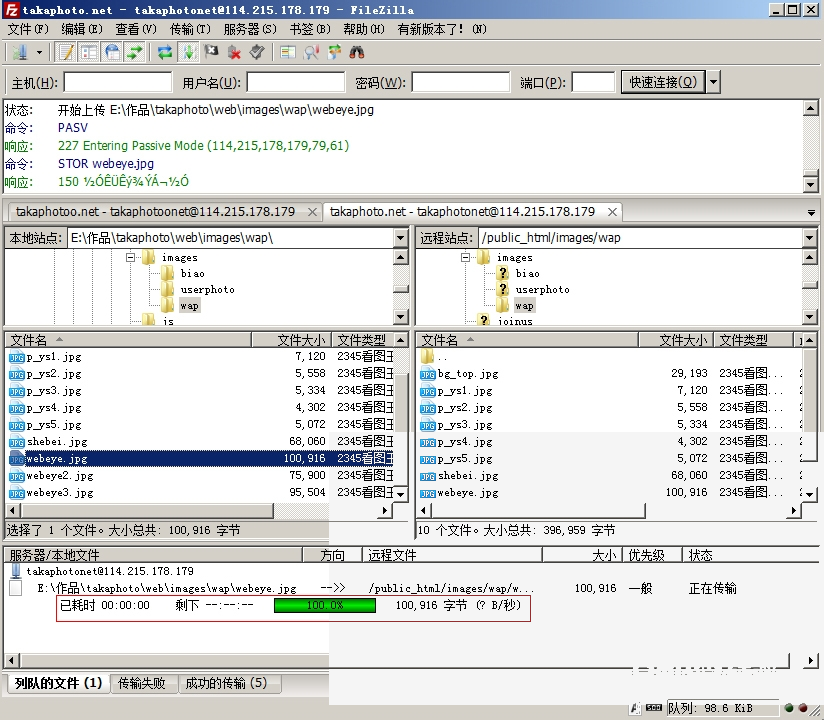
第8步:连接成功后,在本地面板选定文件拖到右边远程目录上
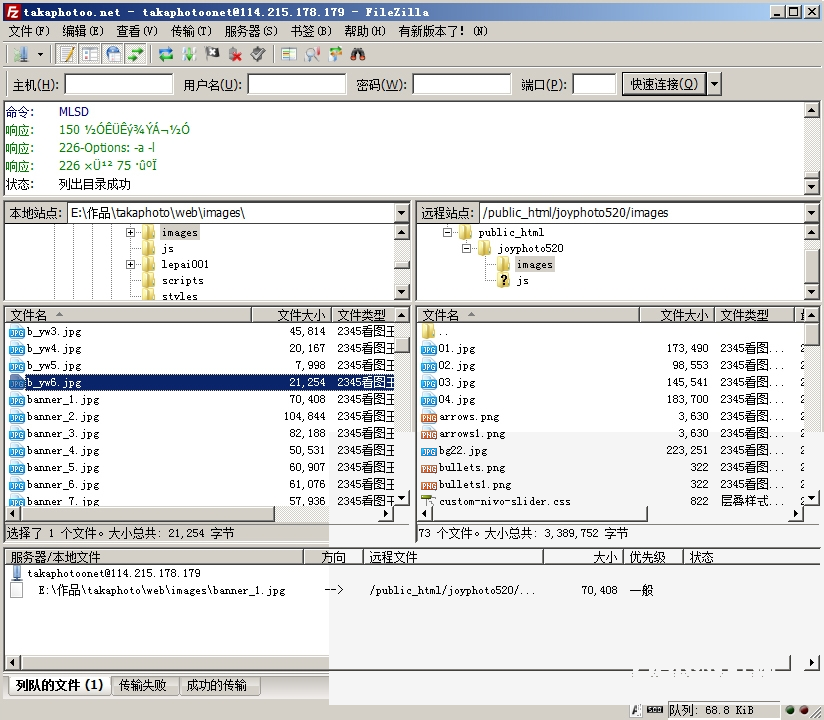
第9步:底下队列里能见到传输进度,传完就能够在服务器上查看了
本文内容整理自公开网络资讯,仅供参考,版权归原作者所有。

上一篇:IDM怎么下载网页视频
