

VSCode怎么设定中文界面
刚装好VSCode的时候,菜单和提示全是英文,对刚上手的小伙伴来说确实不太友好,想找个设定项都得猜半天。其实把它换成简体中文特别容易,装上官方中文语言包、再点一次重启即可了,全程用不了两分钟。下面就把具体操作步骤整理出来,跟着做一遍,你也能用上顺手的简体中文界面。
VSCode怎么设定中文界面
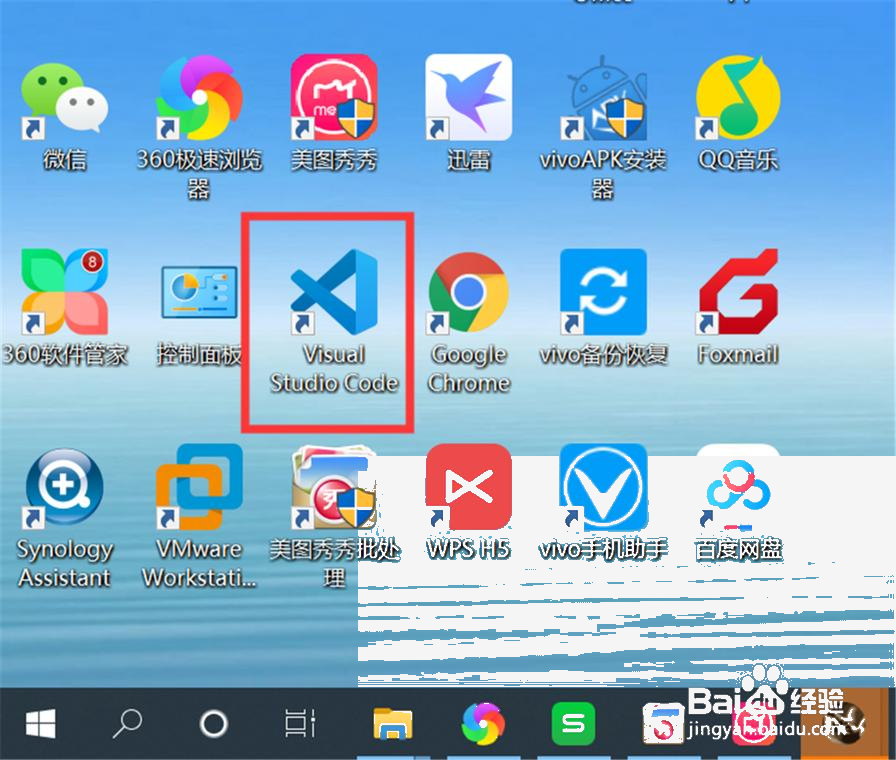
第1步:单击桌面上的“VisualStudioCode”快捷方式,把软件启动
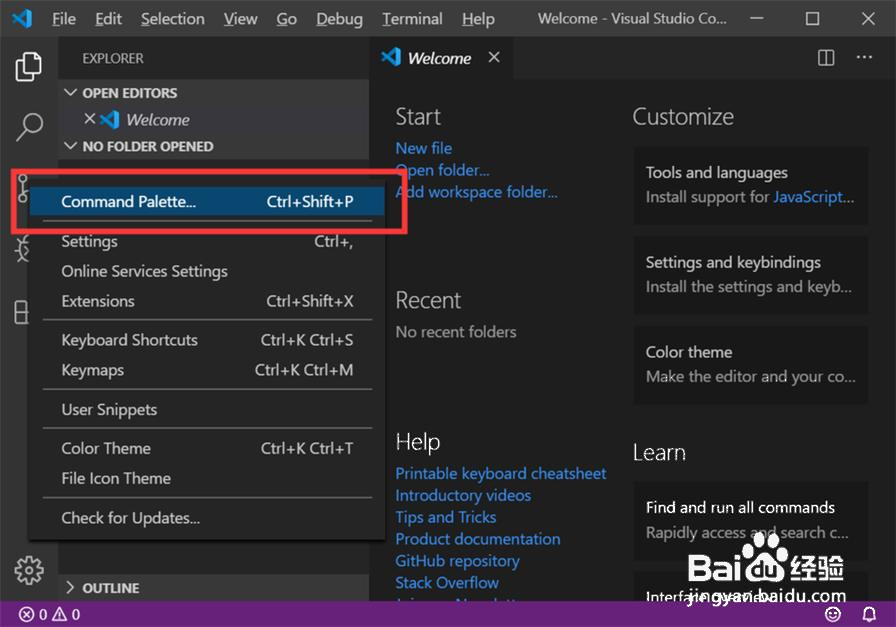
第2步:单击左下角的“设定”齿轮图标,在菜单里选中“CommandPalette”(命令面板),调出命令键入框
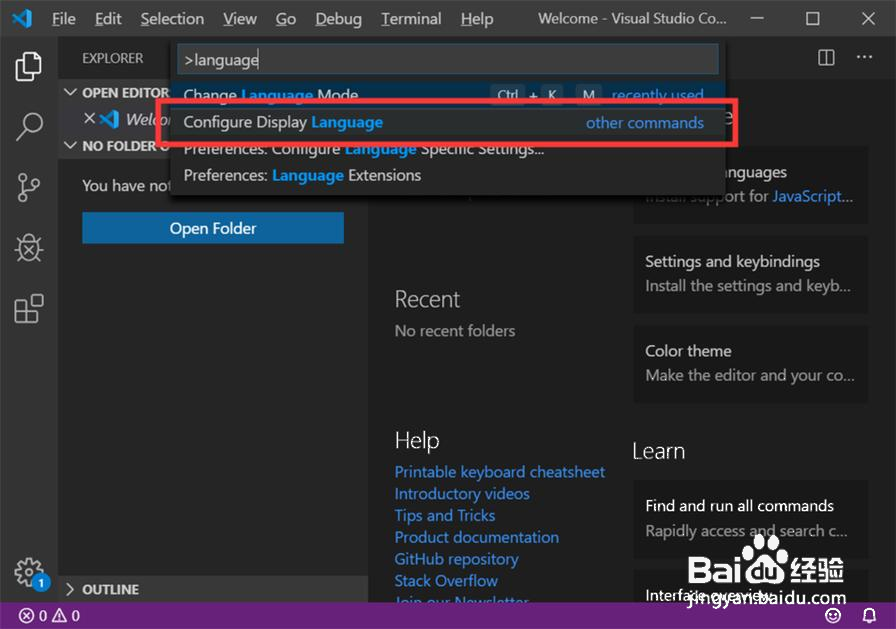
第3步:在键入框里键入language,然后在列表里单击“ConfigureDisplayLanguage”
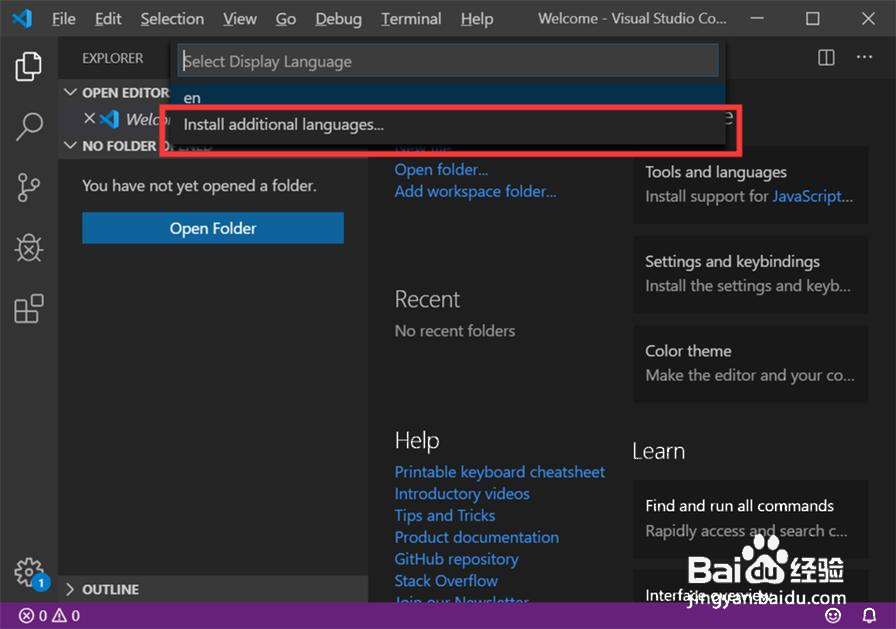
第4步:在弹出的提示条里单击“Installadditionallanguages”,切换到语言扩展界面
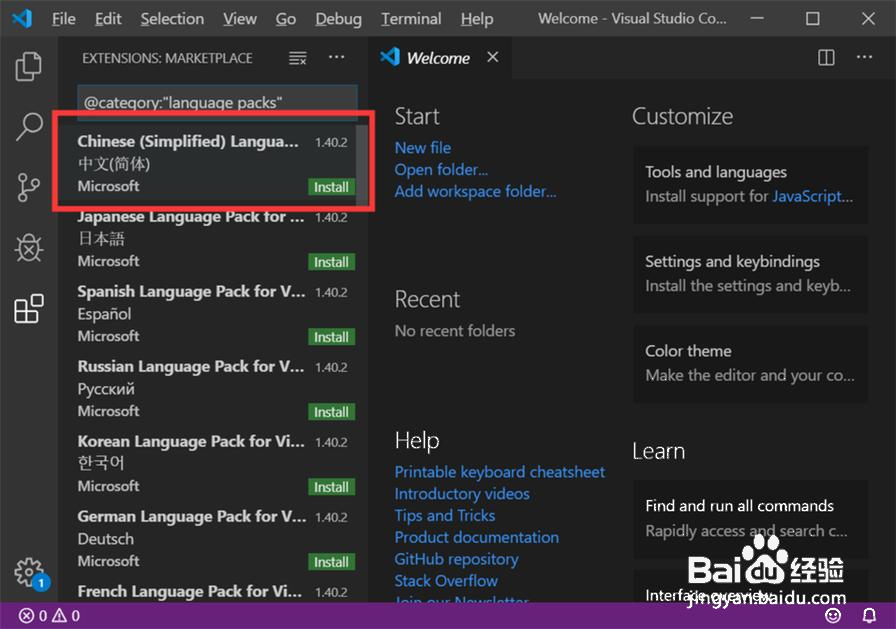
第5步:在列表里定位“中文(简体)”语言包,单击后面的“Install”着手安装
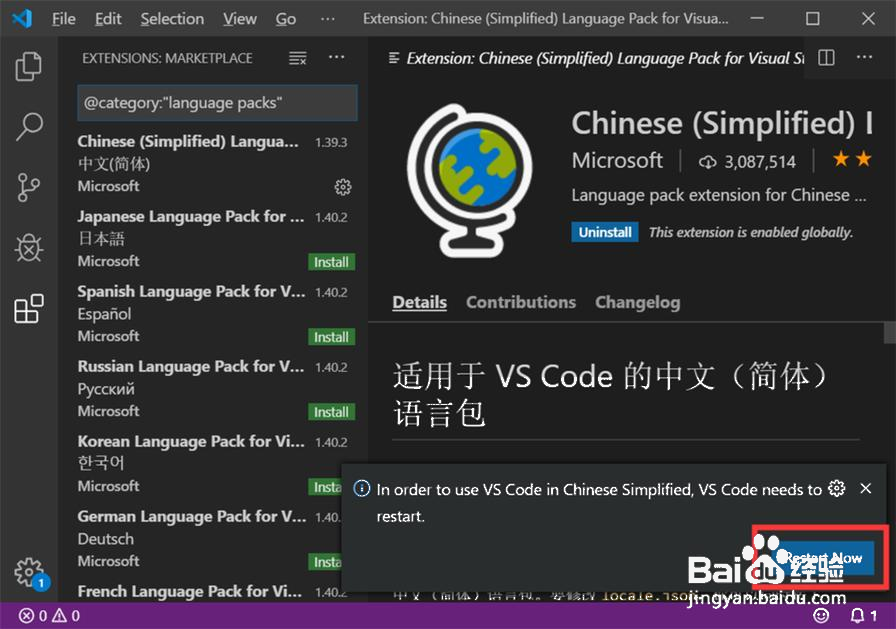
第6步:装好而后页面会提示需要重启,单击“RestartNow”重启软件
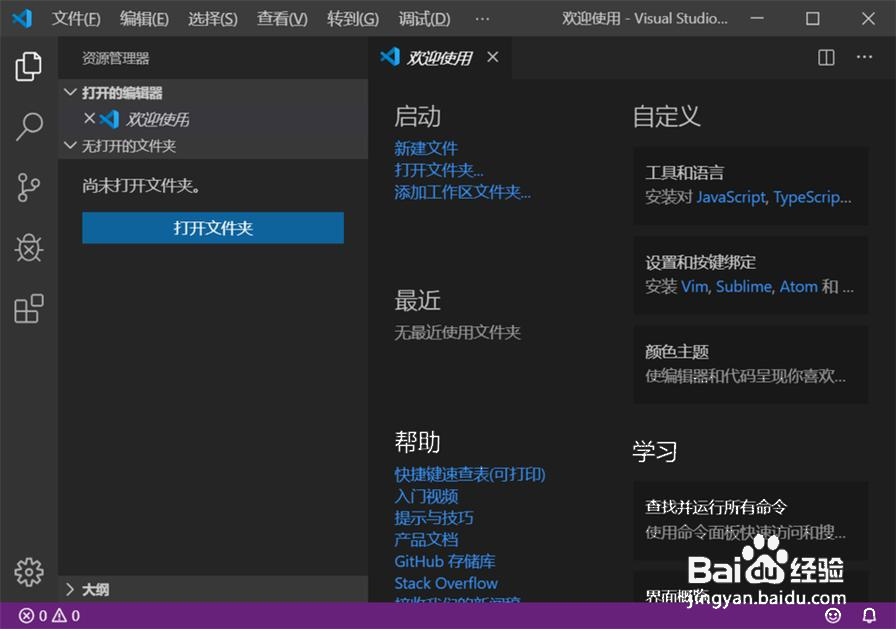
第7步:重启完毕,菜单和提示就都变成简体中文了
本文内容整理自公开网络资讯,仅供参考,版权归原作者所有。

下一篇:搜狗键入法怎么自定义短语
