

PowerPoint怎么做抽奖转盘动画
公司年会、班级活动或者直播间抽奖,一处能呼呼转起来的转盘总是特别能带动气氛。不少人以为这种效果得装专门的抽奖软件,说到底用PowerPoint自带的形状和动画就能做出来,指针转多快、什么时候停全都能自己控制。整套做法一共七步,做完就能干脆拿到活动现场用。
PowerPoint怎么做抽奖转盘动画
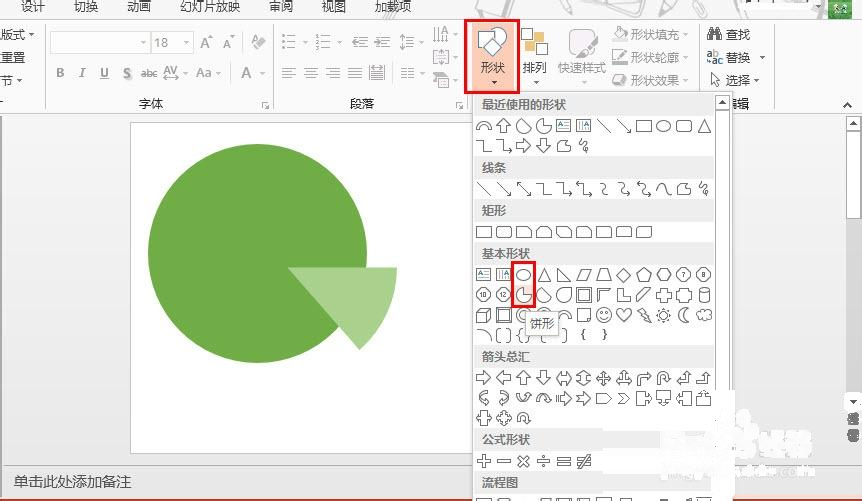
第1步:插入一处饼形当扇形
新建一页幻灯片,点“插入”里的“形状”,于“基本形状”那组里选定“饼形”,于幻灯片上拖出某个扇形来。
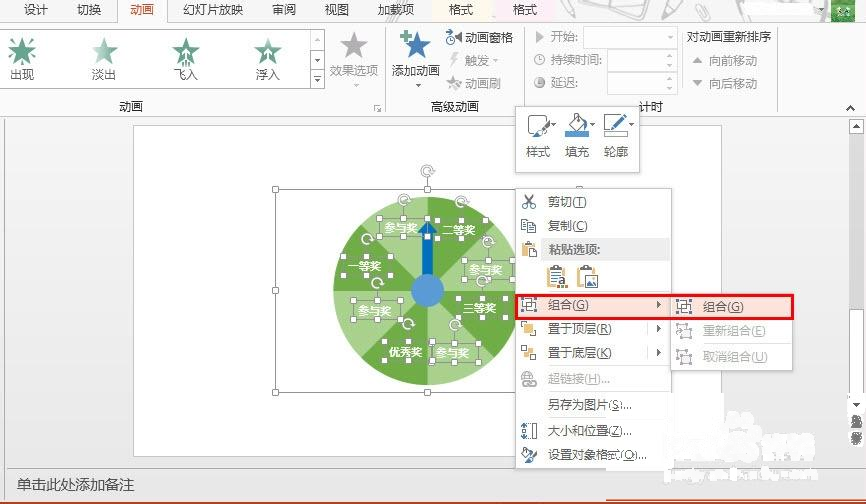
第2步:复制扇形拼出表盘,写好奖项接着组合
按住Ctrl拖动此扇形复制出几份,逐个旋转角度、首尾相接拼成一整个圆,接着把“一等奖”“二等奖”这些奖项文字摆上去;最后全选它们,右键选定“组合”,将表盘合成一处整体。
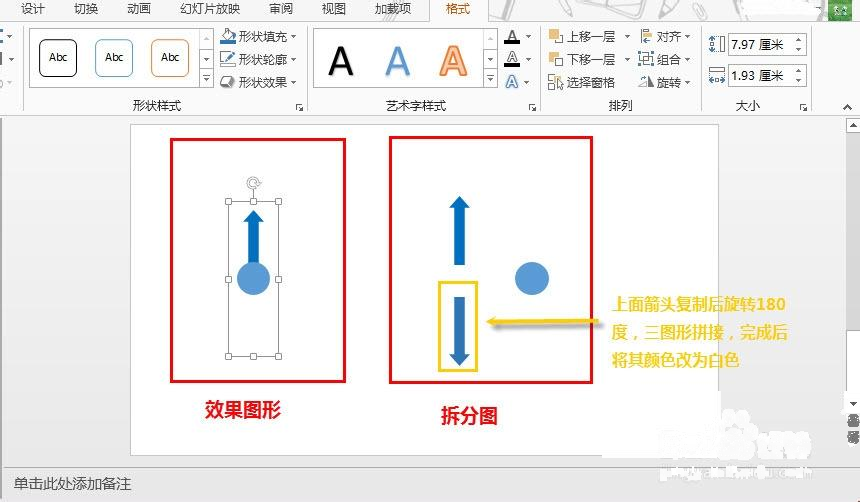
第3步:做某个中心对称的指针
再画某个箭头形状放到转盘中间,复制一份,将复制出来的箭头旋转180度,两个箭头首尾相对就是中心对称的指针,最后把它对齐到表盘正中间。
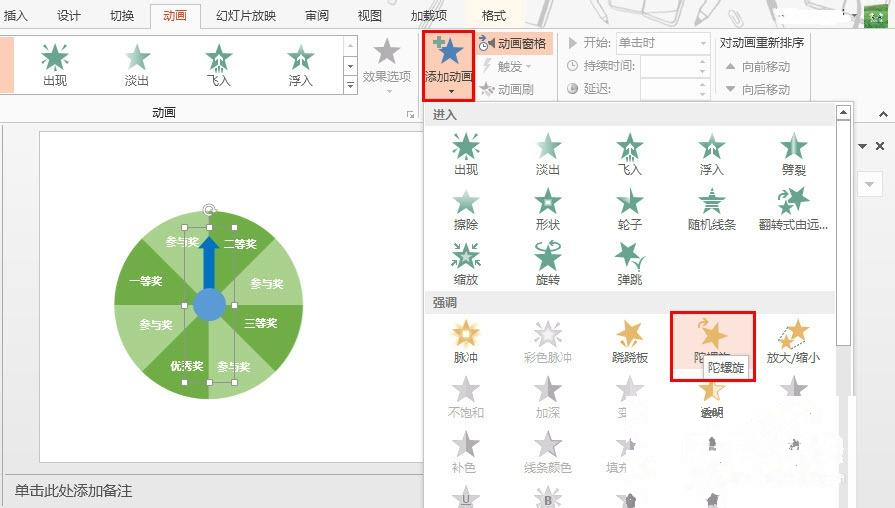
第4步:给指针添加“陀螺旋”动画
选中刚做好的指针,点“动画”里的“添加动画”,于弹出的动画列表里查找到“强调”这一组,选中“陀螺旋”。
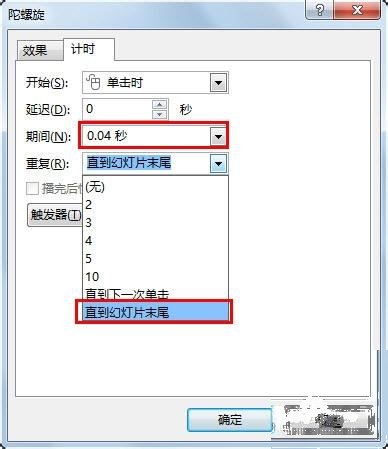
第5步:将计时改成0.04秒,重复到幻灯片末尾
于动画的效果选项里切到“计时”标签,将“期间”填成0.04秒,“重复”选中“直到幻灯片末尾”,如此指针就会一直转个不停。
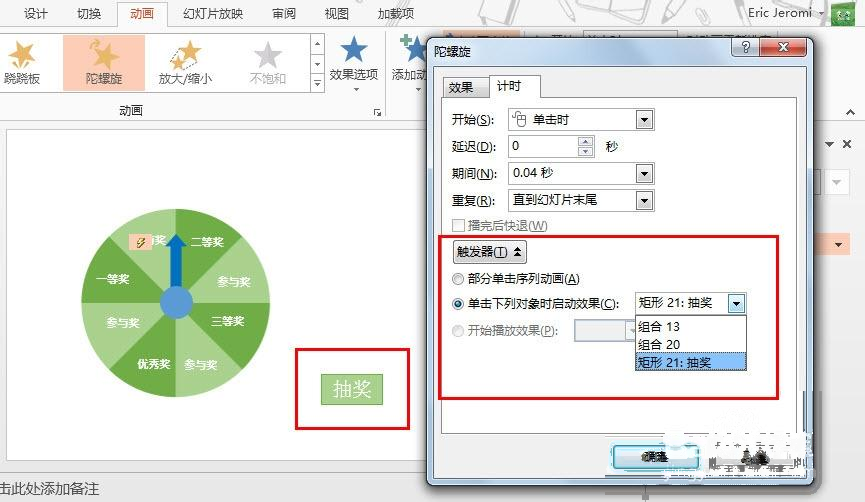
第6步:画一处“抽奖”按钮,接着设置触发器
用“插入”里的“形状”画一处矩形,在当中输入“抽奖”两个字,接着在效果选项里查找到“触发器”,选中“单击下列对象时启动效果”,下拉框里选定“矩形21:抽奖”。
第7步:把转盘、指针和按钮摆整齐
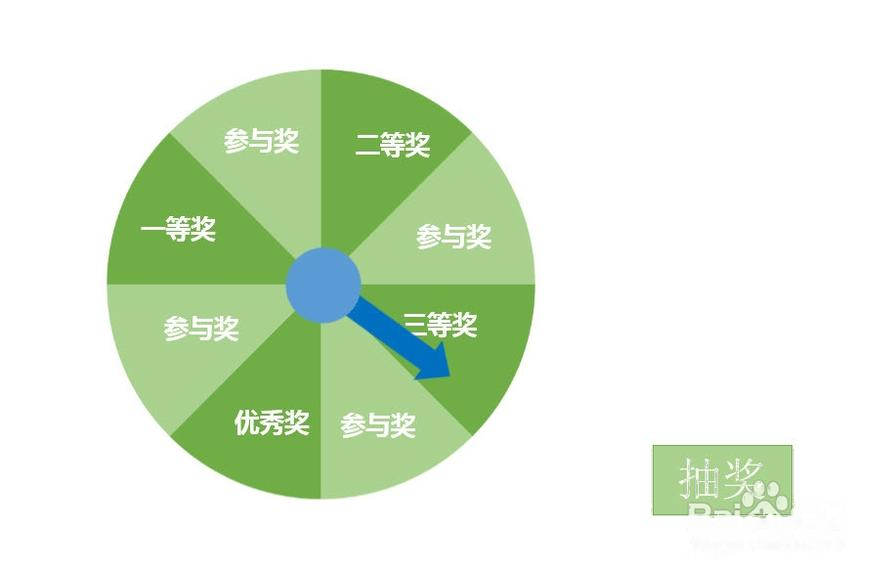
最后把指针、表盘和“抽奖”按钮的位置对齐摆好,放映时单击按钮指针就转起来,接着点一下它就会停下。
本文内容整理自公开网络资讯,仅供参考,版权归原作者所有。

上一篇:Epic游戏平台怎么领取免费游戏
下一篇:雷电模拟器怎么安装安卓应用
