

LICEcap怎么录制GIF动图
一张GIF动图通常只有几百KB,比同长度的录屏视频小得多,发给别人亦顺手,做教程、写说明的时候特别实用。想录这种动图,用LICEcap就能够,它能把屏幕上一小块区域径直录成GIF文件,不用后期接着转换,帧率和录制范围都能提前设定好。底下看看具体怎么设置。
LICEcap怎么录制GIF动图
第1步:打开LICEcap,先认识它的窗口
运行LICEcap之后,窗口中间是取景框,左下角是参数设置区,右下角是录制和停止按钮。
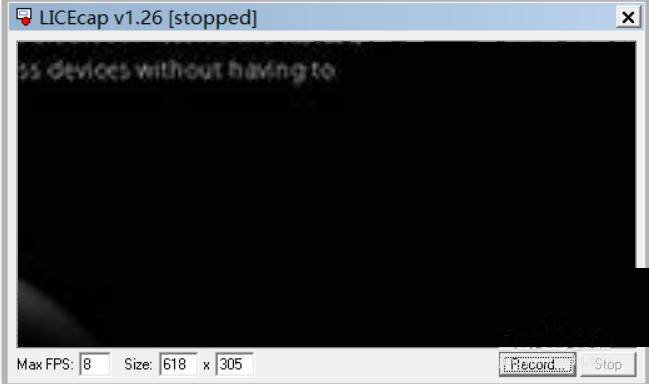
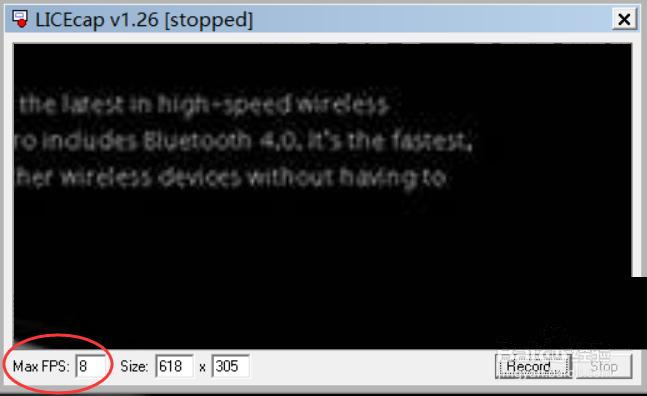
第2步:设置MaxFPS,决定动图的流畅程度
左下角的「MaxFPS」用来填帧率,数值越大画面越流畅,录出来的文件同样会更大。
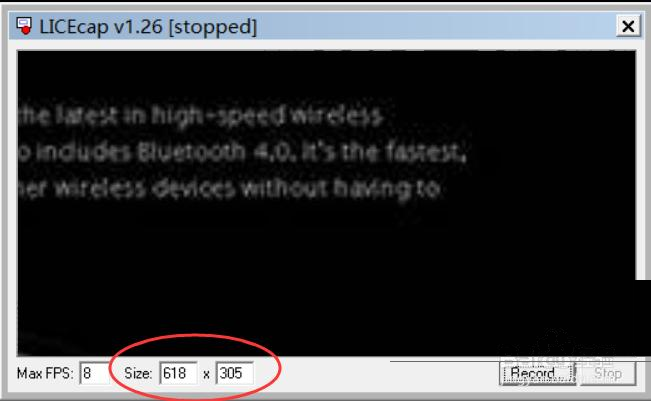
第3步:设置Size,框定要录制的画面范围
接着在「Size」后面的两个输入框里填写录制区域的宽度和高度,例如618和305。
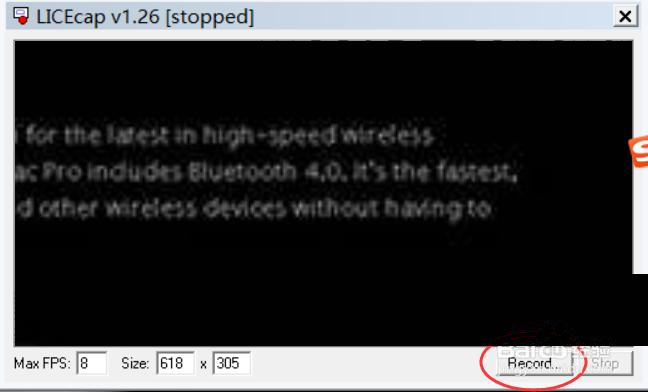
第4步:按下右下角的「Record」按钮
范围定好之后,点一下右下角的「Record」,软件会先令你选定GIF文件的保存位置。
第5步:选好保存位置,窗口进入录制状态
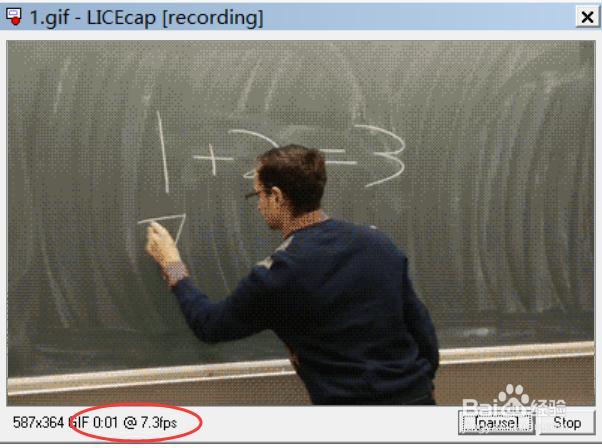
确定保存位置后,LICEcap就进入录制状态,左下角会实时显示早就录制的时间和当前帧率。
第6步:点「Stop」结束录制
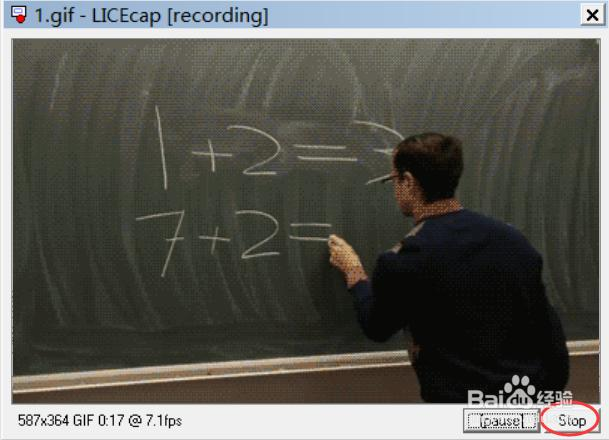
录到得的内容就点右下角的「Stop」,这段GIF动图会自行保存到刚才选好的位置。
本文内容整理自公开网络资讯,仅供参考,版权归原作者所有。

上一篇:讯飞输入法电脑版怎么语音输入
