

讯飞输入法电脑版怎么语音输入
打字打累了,能不能径直对着电脑说话?实际上用讯飞输入法电脑版就可。它支持语音输入,按住快捷键说一段话,文字会干脆落到光标的位置,写材料、记要点都省力气。平时聊天、写文档,甚至赶稿子的时候都能用上。这篇教程就把电脑版语音输入的开启方法和用步骤讲清楚。
讯飞输入法电脑版怎么语音输入
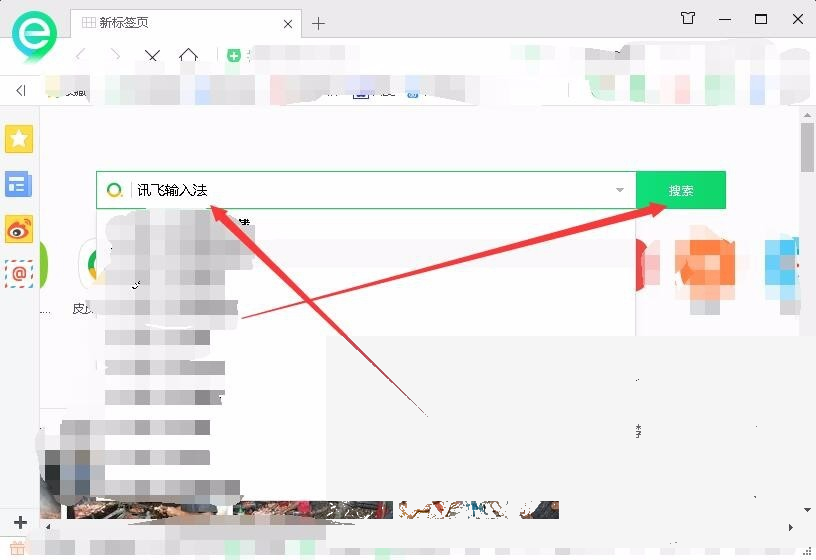
第1步:于浏览器里搜索"讯飞输入法"
打开浏览器,在搜索框里输入"讯飞输入法",从搜索结果里查找到官网的下载入口。
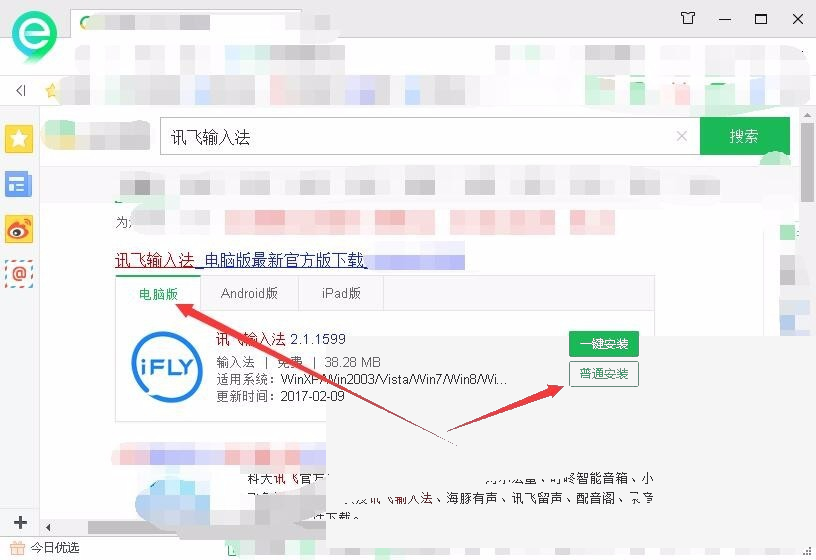
第2步:在下载页选"电脑版"并点"一键安装"
官网下载页有"电脑版""Android版""iPad版"几个选项,电脑上当然选"电脑版",接着点右边的"一键安装"。
第3步:右键输入法状态栏,定位到"语音悬浮窗"
装好之后桌面右下角会出现讯飞输入法的状态栏,右键点它,菜单里有"设置""输入法管理""语音悬浮窗""手写输入"等项。
第4步:按F6唤出语音输入条
要说话打字的时候按一下F6,屏幕右下角就会冒出"语音输入(F6)"的小长条,提示你语音功能早就待命。

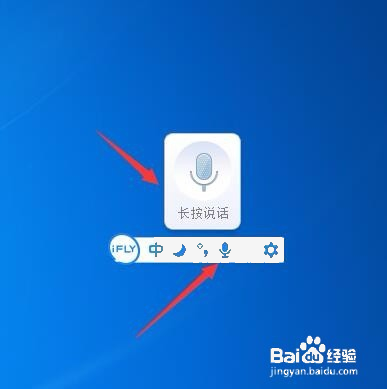
第5步:点麦克风按钮,按住"长按说话"
语音悬浮窗里有个圆形的麦克风按钮,按住它就能动手讲话,松开就结束这一段录音。
第6步:松开按钮,识别结果自己上屏
说完松手,识别出来的文字会干脆出现于输入框里,拿在搜索框里说一句"今天是星期几",文字就跟着光标进去了。

如此讯飞输入法语音输入的设置就搞定了,如图所示。
本文内容整理自公开网络资讯,仅供参考,版权归原作者所有。

上一篇:印象笔记怎么剪藏网页
下一篇:LICEcap怎么录制GIF动图
