

Excel怎么将多列内容合并到一列
Excel表格中,大家是可把多列内容合并到一列的,操作的步骤亦很容易,不要写函数同样不得手动一格格复制。这里就为大家带来关于Excel多列数据合并成一列的详细步骤分享,用的就是表格自带的剪贴板功能,几列内容挨个复制进去,最后一次性粘贴出来,就能自行排成整齐的一列,对此不了解的小伙伴快一起来看看底下的介绍吧!
Excel怎么把多列内容合并到一列
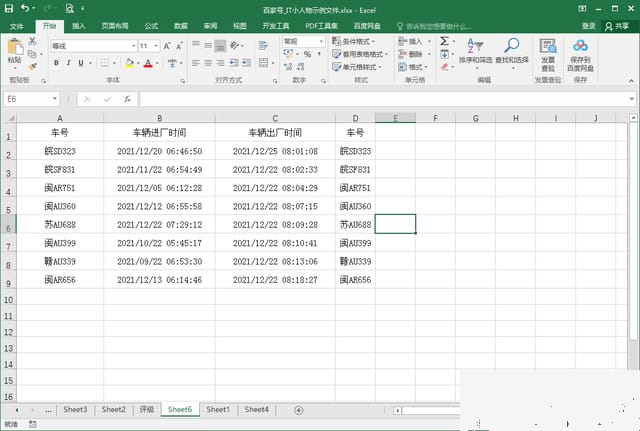
第1步:打开要处理的表格,确认要合并的列
在电脑上打开Excel表格,这里以车号、车辆进厂时间、车辆出厂时间三列为例,大家要将这三列内容合并成某个新的一列。
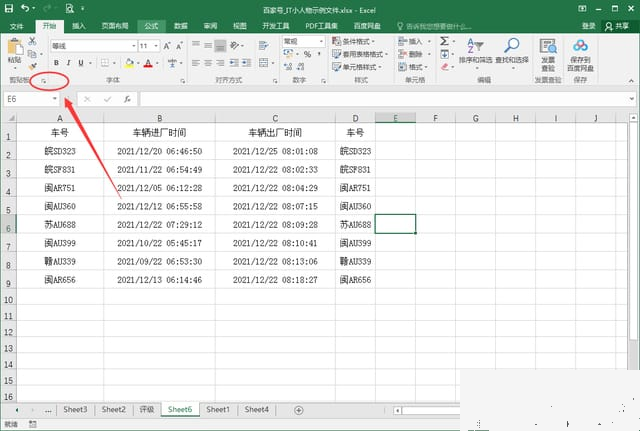
第2步:单击着手标签,打开剪贴板窗格
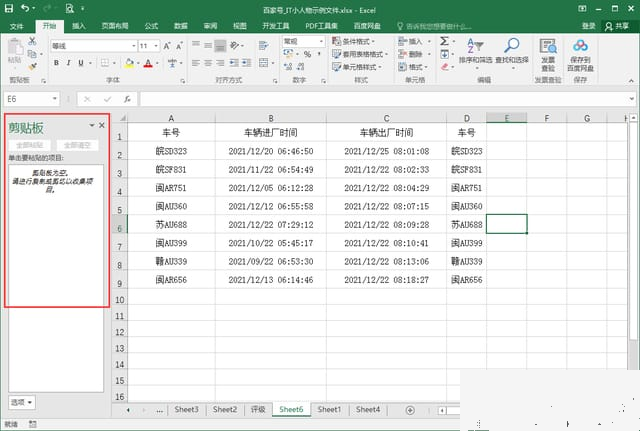
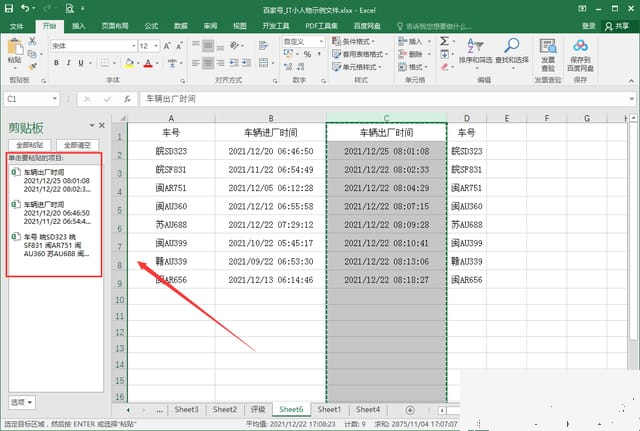
按下上方“开始”标签,定位到剪贴板功能区,点一下它右下角的小箭头按钮,左边就会弹出剪贴板面板,先点一下“全部清空”,把之前的内容清掉。
第3步:选中车号列,右键点一下复制
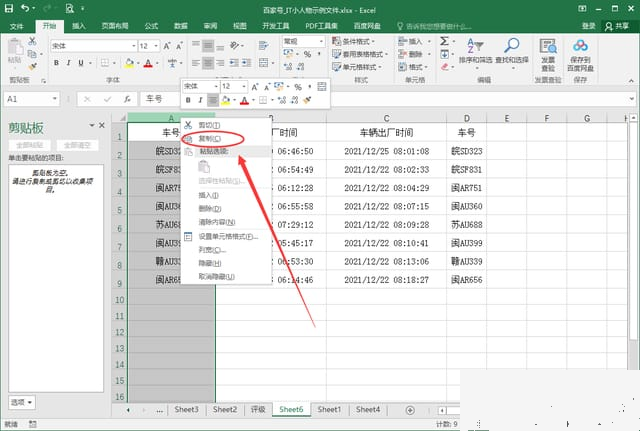
鼠标点中“车号”这一列的列标把整列选中,接着右键,于弹出的菜单里按下“复制”,这一列的数据就进入剪贴板了。
第4步:用同样的方法复制另外两列
接着选中“车辆进厂时间”列复制,再选中“车辆出厂时间”列复制,这时剪贴板面板里已然按复制的先后顺序存下了三段内容。
第5步:于新的一列单击所有粘贴
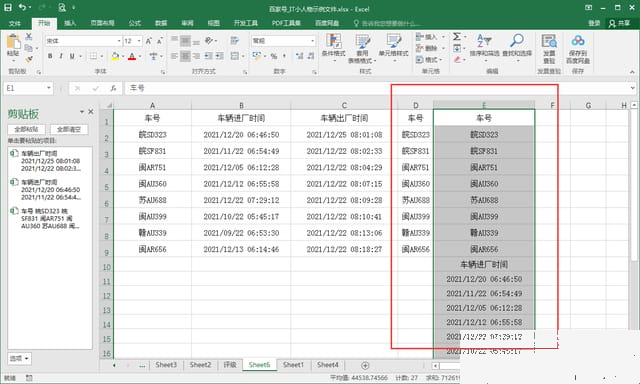
于表格右侧找一处空白列,点中它下方的第某个单元格,随后在剪贴板面板里单击“全部粘贴”,三列数据就会依次排进这一列里。
第6步:检查合并结果
粘贴搞定后往下翻一翻,可看到车号、进厂时间、出厂时间早就首尾相接排在同一列里,中间没有空行,多列合并到一列就搞定了。
本文内容整理自公开网络资讯,仅供参考,版权归原作者所有。

上一篇:LICEcap怎么录制GIF动图
下一篇:Edge浏览器怎么导出收藏夹
