

电脑怎样清理C盘垃圾
Windows电脑中,你也能把C盘里那些没用的垃圾文件清理掉的,整套流程实际上很简单。电脑用久了,C盘那条容量条慢慢变红,开机变慢、装软件也提示空间不足,很多朋友就想着花钱加硬盘,实际上先把垃圾清一遍就能腾出好几个G。
电脑怎样清理C盘垃圾
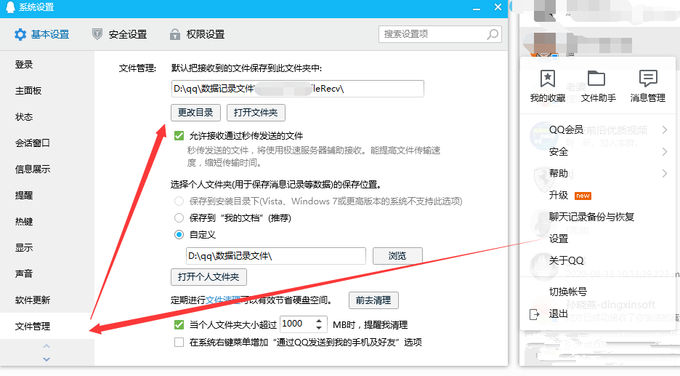
第1步:右键C盘打开磁盘清理
打开「此电脑」,在C盘图标上点鼠标右键,选择「属性」。在弹出的窗口里找到「磁盘清理」按钮点一下,系统会先扫描几秒,之后把可以删掉的文件列成一张清单,对照图片所示。
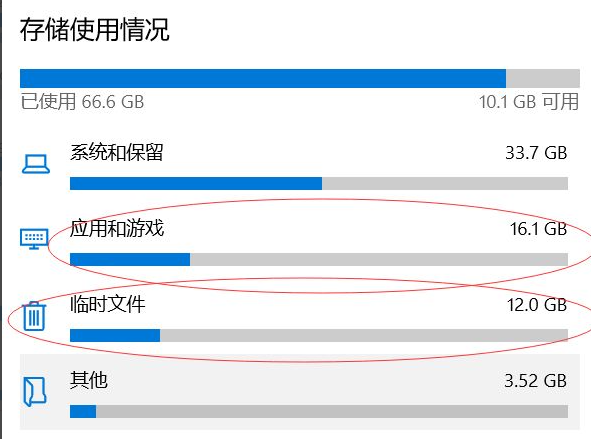
第2步:勾选临时文件一键删除
按下Win+i打开设置,点「系统」再点「存储」,这里能看到C盘被什么占满了。往下找到「临时文件」点进去,把「临时文件」「回收站」这些项目都勾上,再点上方的「删除文件」,就能一次性腾出空间,对照图片所示。
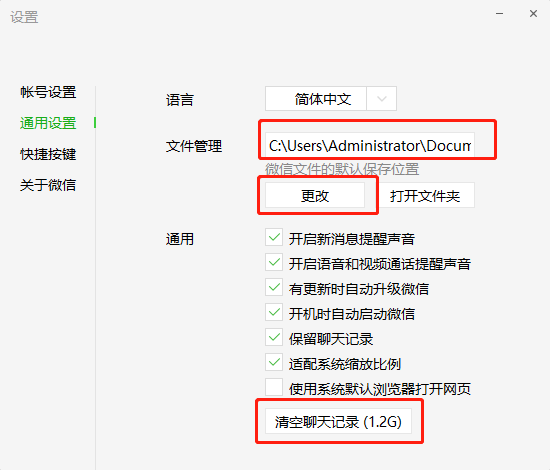
第3步:把电脑版微信的缓存挪走
微信是C盘的大户,聊天图片和文件全都堆在里面。打开电脑版微信左下角的「设置」,进到「文件管理」,先点「打开文件夹」把旧文件清掉,再点「更改」把保存位置换到D盘,对照图片所示。
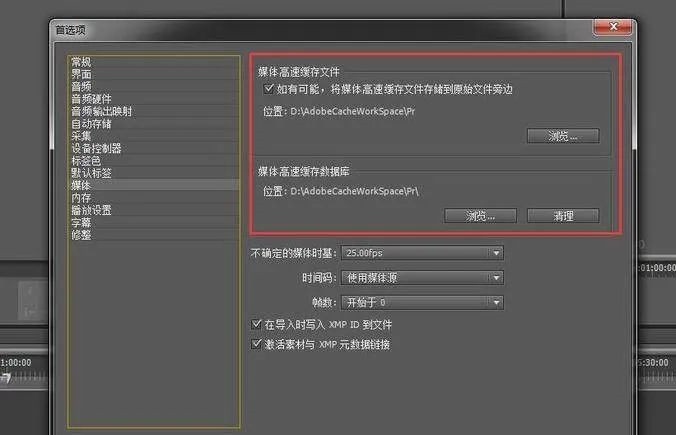
第4步:清掉Adobe的媒体缓存
装了PR、AE的朋友,媒体缓存也是几十G起步。打开软件后点「编辑」菜单里的「首选项」,切到「媒体」这一页,看一下「媒体高速缓存数据库」的路径,点右边的「清理」按钮,对照图片所示。
第5步:手动清空Windows临时文件夹
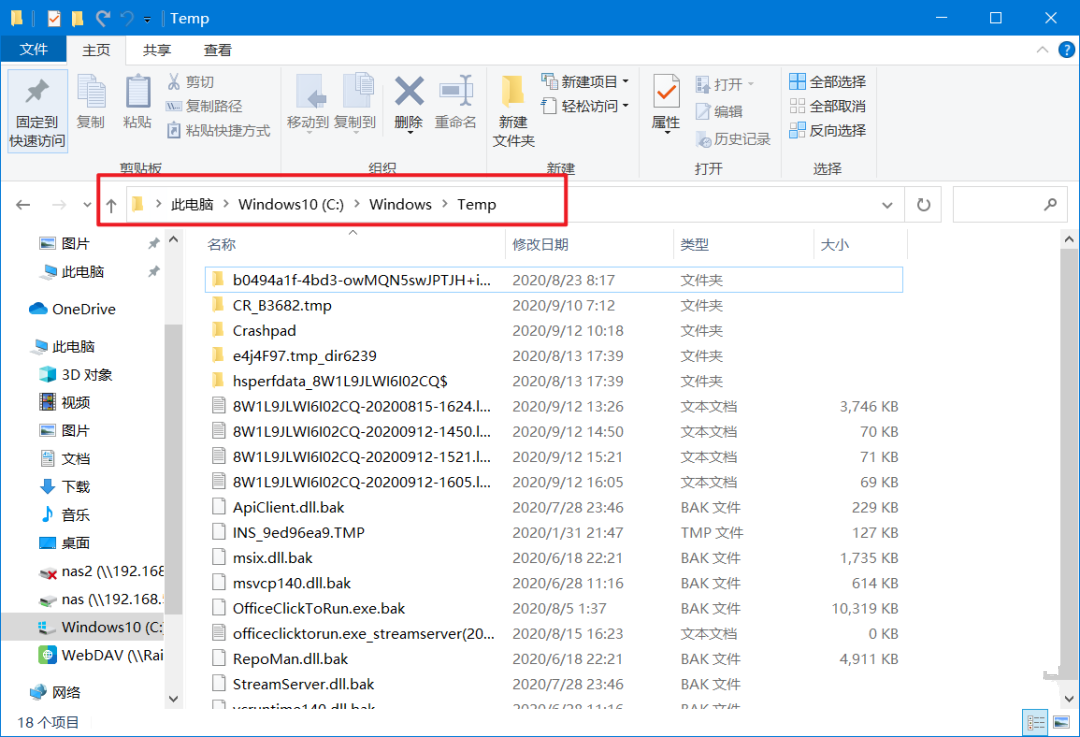
还有一处藏在系统盘里的临时文件。打开「此电脑」,依次进到C盘、Windows文件夹、Temp文件夹,里面的东西都是程序运行时留下的,可以放心删。按Ctrl+A全选,再按Delete删掉,删不掉的跳过就好,对照图片所示。
本文内容整理自公开网络资讯,仅供参考,版权归原作者所有。

上一篇:PR怎样剪掉视频多余的片段
下一篇:PPT怎么设置背景图片
