

CCleaner最新版下载v6.35.0.11488
CCleaner是一款十分专业的系统优化与隐私保护工具,界面清爽、操作直观,支持 ie、firefox、oprea 等浏览器,可对文件夹、历史记录、回收站、注册表等内容进行垃圾清理,同时兼容Chrome、Firefox、IE等多种主流浏览器,能够清除浏览历史、缓存、Cookies等信息,有需要的朋友快下载体验吧。
CCleaner软件特性
1、浏览器
若安装了其他浏览器,CCleaner会为每个浏览器单独显示一列。与Cleaner-Internet Explorer类似,其中同样包含清理临时文件、Cookies、历史记录等选项。
举例来说,装了Mozilla Firefox浏览器后,界面上会出现Firefox/Mozilla列,并列出Cookies、Internet历史记录、Internet缓存、下载历史记录、保存的表单信息、压缩数据库等选项。
2、应用程序
这一栏收录的是已安装但未出现在“Internet”列中的第三方软件,也可能包含一些实用工具,例如CD/DVD刻录软件、文字处理软件。
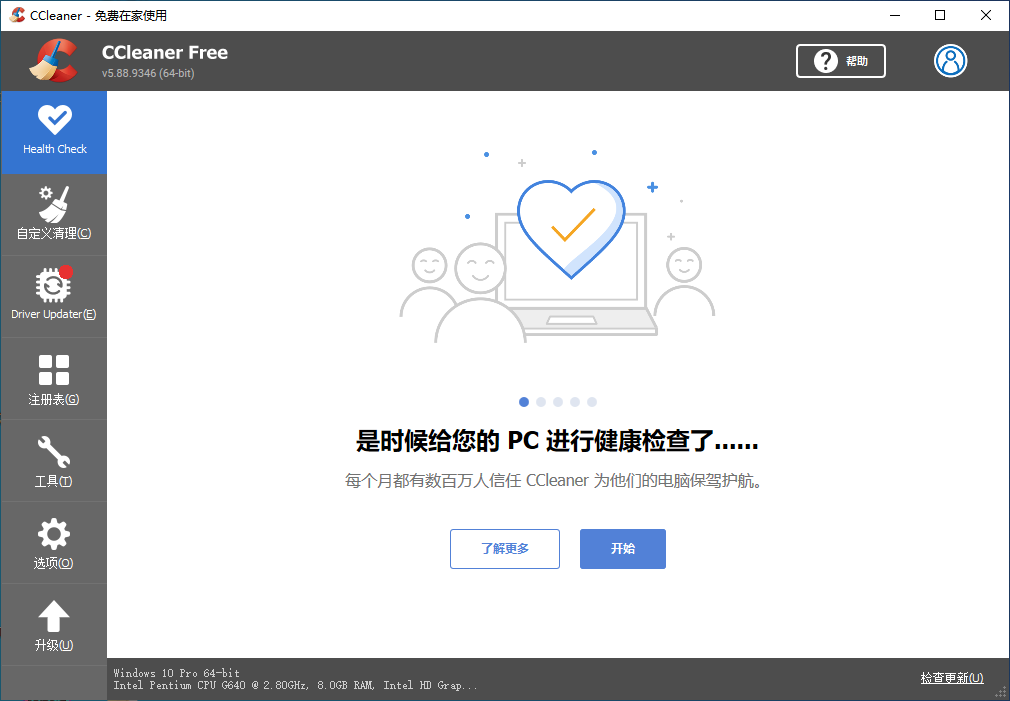
3、互联网
该栏包含浏览器插件,比如Flash、谷歌工具栏,还有即时通讯软件与防火墙。
4、多媒体
此栏收录媒体播放器以及与浏览器关联的媒体播放器,例如Windows Media Player、Adobe Flash Player。
5、实用程序
包含压缩文件管理器、分区工具、间谍软件扫描软件等实用程序。
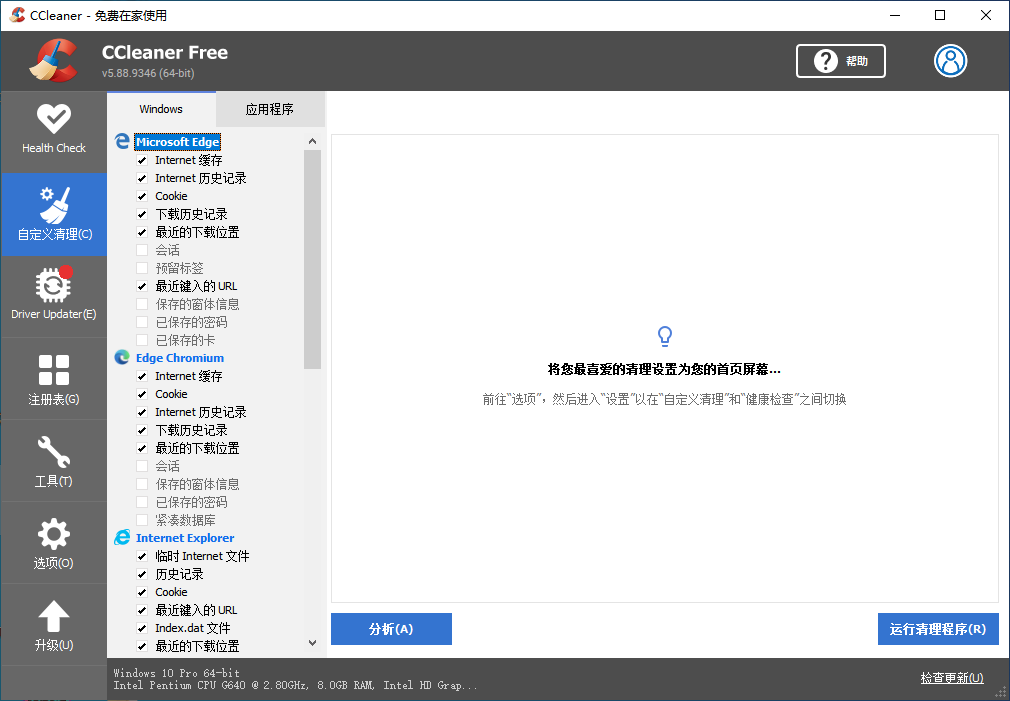
6、Windows
这一栏针对Windows系统自带软件,它们可能留下“我最近的文档”之类的记录,例如画图和写字板。不过自5.0版起该功能被取消,原因是这类垃圾文件实在太少。
7、组策略
可清除Windows组策略产生的垃圾文件,这是V5.0版本新增的功能。
8、登记处
关于注册表完整性:该栏选项默认全部勾选,建议按默认设置进行清理。执行注册表清理时,CCleaner会提示先备份注册表,方便出问题后恢复,相关设置可参考选项-高级。
“设置”栏用来调整CCleaner的基础选项,包括语言选择、是否开机引导、右键菜单添加、自动检查更新、文件删除方式以及需要擦除剩余空间的驱动器。
“Cookies”栏可以自由指定需要保留的Cookies,清理过程中CCleaner不会动它们。比如可以选择保留经常登录的网站。
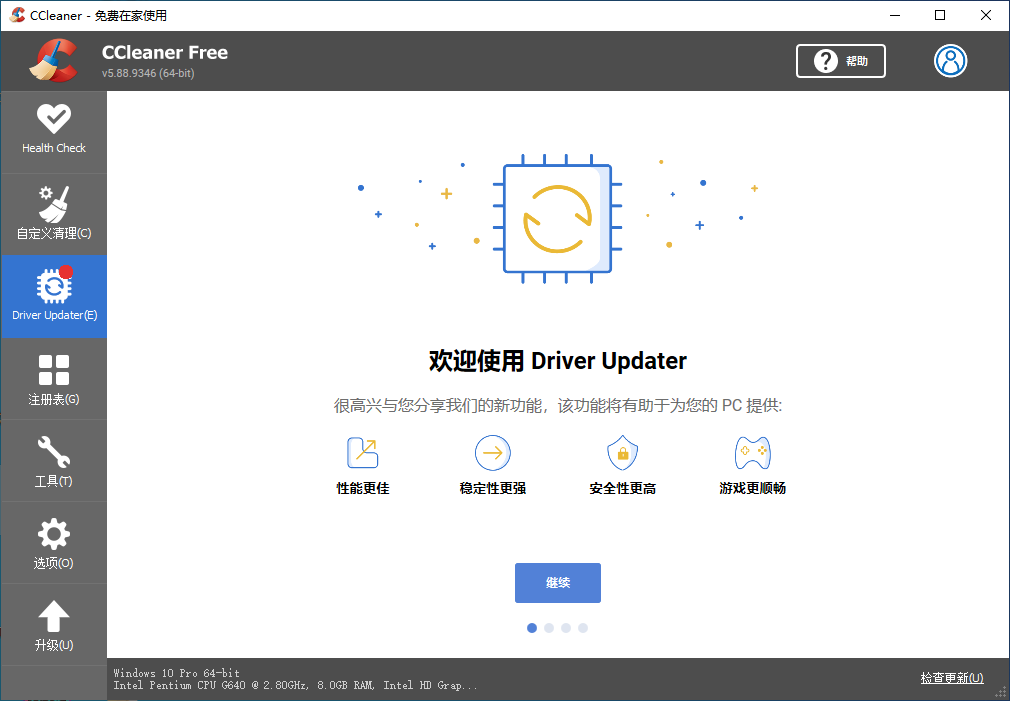
9、Cookies
在这一栏可自定义要删除的文件和要清空的文件夹,CCleaner清理时会一并处理这些内容。
“排除”栏用于自由指定要排除的文件夹、文件与注册表项,清理时CCleaner不会碰这些对象。
10、高级
此栏用于修改CCleaner的高级设置,例如显示扫描结果详情、设定临时文件删除规则、隐藏警告信息、清理完成后自动关闭程序、显示备份注册表问题的提示、最小化到系统托盘,以及把全部设置保存到INI文件。
CCleaner软件安装步骤
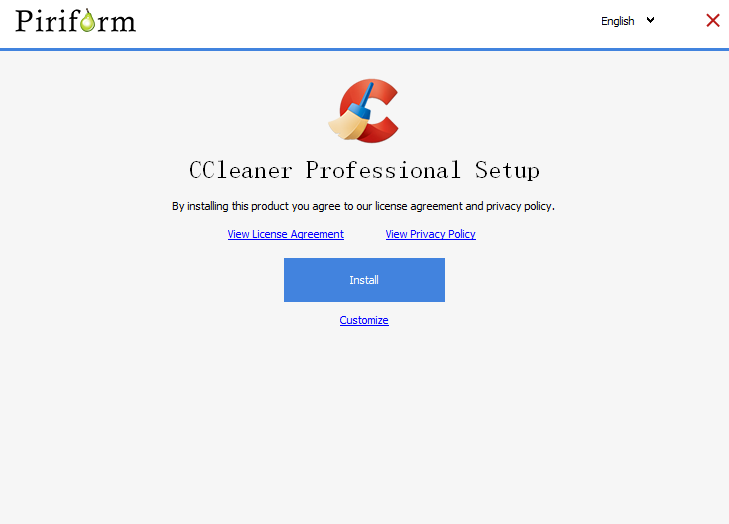
1、双击运行从本站下载的安装包,按提示一步步操作,等待安装完成即可使用。
CCleaner软件更新日志
1、修复已知bug。
2、优化用户体验感。
本文内容整理自公开网络资讯,仅供参考,版权归原作者所有。

