

WPS演示怎么插入视频
用WPS演示制作课件或汇报PPT时,光有文字和图片往往不够生动,倘若能往幻灯片里插一段视频,讲解产品演示、实验过程或活动片段时会直观很多。不过不少朋友找不到插入视频的入口,同样不清楚插入后怎么调整和播放。实际上WPS演示自带视频插入功能,支持嵌入本地视频、链接视频和网络视频三种方式,还能对视频执行裁剪和播放设置。底下就以嵌入本地视频为例,演示具体的操作步骤。
WPS演示怎么插入视频
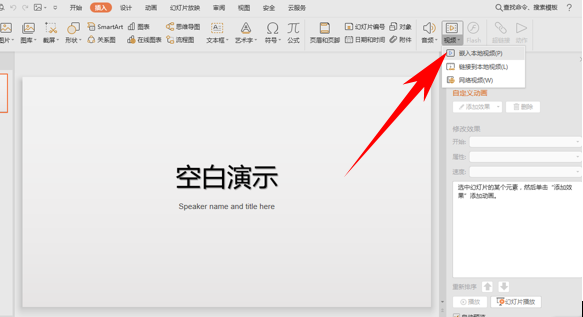
第1步:单击插入选项卡中的视频按钮
打开WPS演示文稿,选中要插入视频的那一页幻灯片,单击顶部菜单栏的"插入"选项卡,在工具栏中查找到"视频"按钮,点开它的下拉菜单,可看到"嵌入本地视频"、"链接到本地视频"和"网络视频"三种方式,这里选定"嵌入本地视频",如图所示。
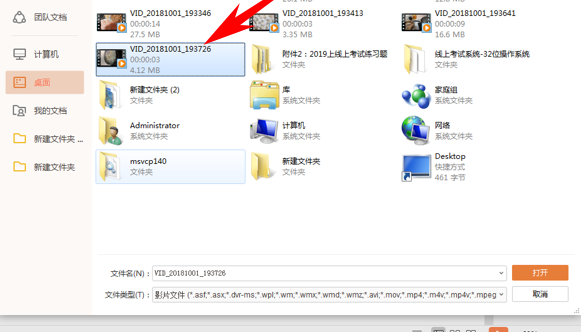
第2步:选中视频文件并打开
在弹出的文件选定对话框中,查找到电脑里存放视频的文件夹,单击选中要插入的视频文件,接着按下右下角的"打开"按钮,WPS就会着手把视频载入到当前幻灯片中,如图所示。
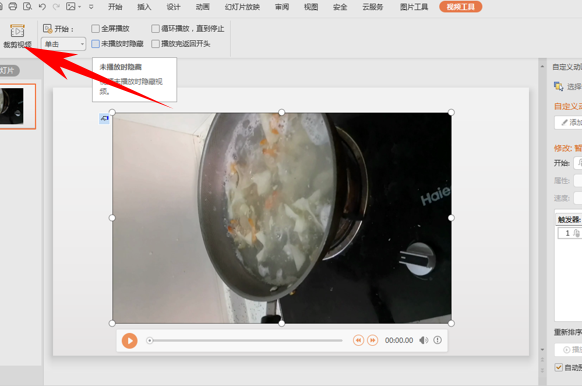
第3步:调整视频的大小和位置
视频插入后会于幻灯片中央显示某个视频画面,选中视频后,拖动四角的控制点能够缩放画面大小,按住画面拖动则可移动位置,将它摆放到幻灯片中合适的地方,如图所示。
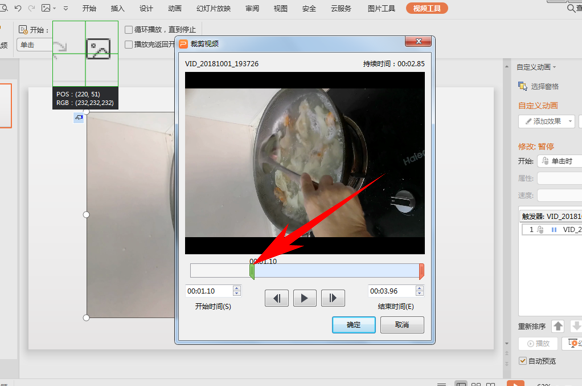
第4步:裁剪视频片段(可选)
倘若只得视频中的某一段,可单击"视频工具"中的"编辑视频"按钮,在弹出的编辑对话框里拉动绿色和红色进度条,分别设定保留片段的着手和结束位置,随后点一下"确定"即可收尾裁剪,如图所示。
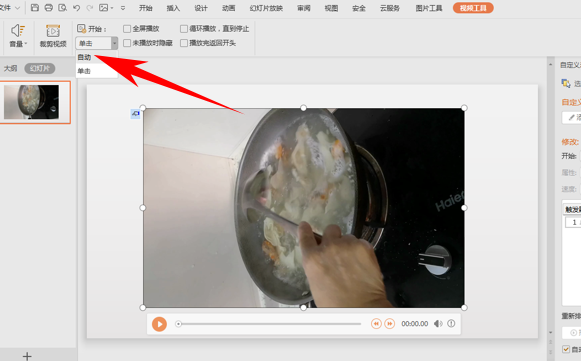
第5步:设置播放方式
选中视频,于视频工具栏的"播放"设置中能够选定"单击播放"或"自动播放"等触发方式,设置好后按下下方或工具栏中的播放按钮预览效果,确认视频能正常播放就能够了,如图所示。
本文内容整理自公开网络资讯,仅供参考,版权归原作者所有。

上一篇:PPT怎么将图片裁剪成形状
下一篇:Epic游戏平台怎么领取免费游戏
