

Snagit怎么滚动截取长图
网页一屏放不下,普通截图只能一段一段地截,拼起来还容易错位,尤其是要保存长活动页或者完整聊天记录的时候,碎片截图根本不够用。Snagit自带的滚动窗口捕获能把整个滚动页面一次抓成完整的图,省掉后期拼接的功夫,导出之前还能于编辑器里顺手裁一裁。底下按顺序将每一步讲清楚。
Snagit怎么滚动截取长图
第1步:打开Snagit,定位到「滚动窗口」方案
启动Snagit,主界面的「基础捕获方案」里摆着范围、窗口、全屏幕等选项,「滚动窗口(Web页)」就是这次要用到的那个。
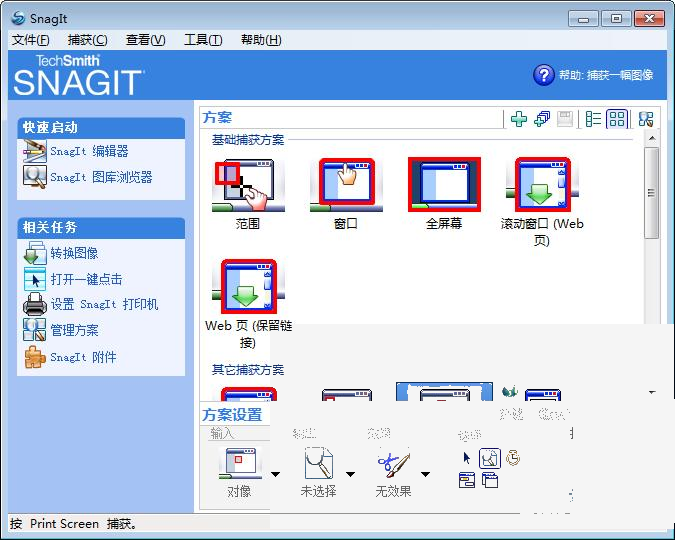
第2步:右键单击「滚动窗口」,选「设置热键」
在该方案上单击右键,从弹出的菜单里选中「设置热键(H)」。
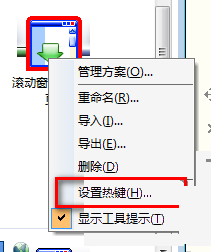
第3步:在「更改方案热键」窗口里确认快捷键
窗口里显示的就是此方案的快捷键,保持默认的CTRL+SHIFT+G即可,随后点「确定」。
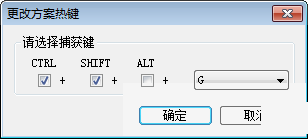
第4步:打开要截取的长网页
打开浏览器,进入那个一屏放不下的长页面。
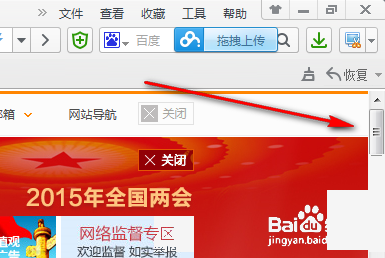
第5步:按下快捷键,使Snagit自行滚动捕获
按下刚才设定的快捷键,页面会被红色边框圈住,Snagit一边向下滚动一边把整页内容抓取下来。
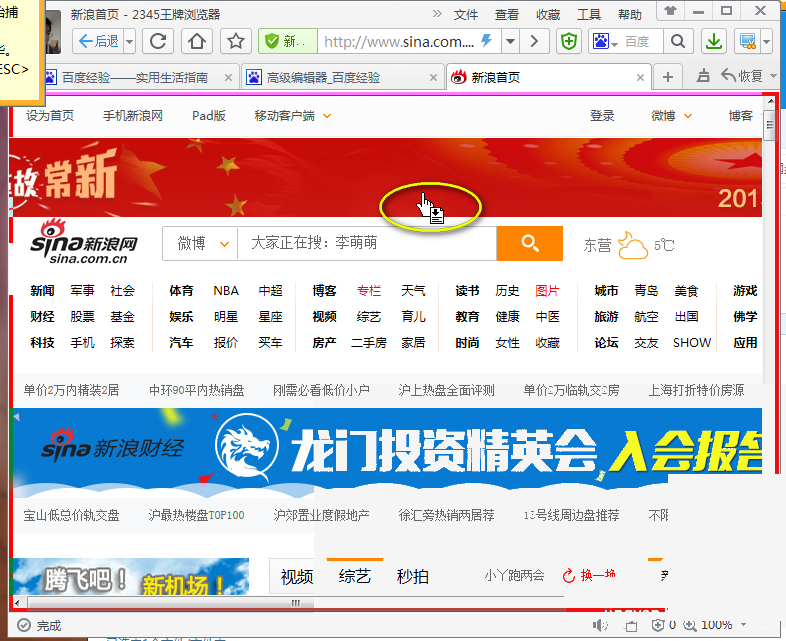
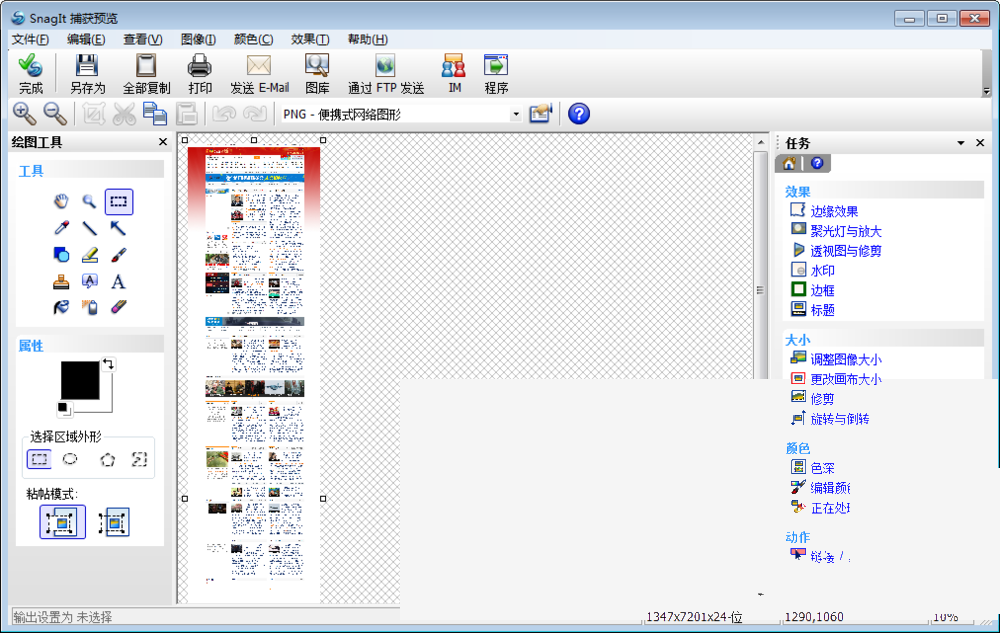
第6步:在Snagit编辑器里查看并保存长图
捕获结束后会自行进入Snagit的预览编辑器,滚动下来的内容已然拼成完整的一张长图,确认无误就可另存了。
本文内容整理自公开网络资讯,仅供参考,版权归原作者所有。

上一篇:Edge浏览器怎么导出收藏夹
下一篇:Word怎么设置页码
