

Windows怎么录制屏幕
Windows系统中,你是可径直录制屏幕的,不用额外安装软件,系统自带的XboxGameBar就能帮你将操作过程、游戏画面录成视频,操作的步骤亦很省事。这里就为大家带来关于Windows录制屏幕的详细步骤分享,对此不了解的小伙伴快一起来看看下方的介绍吧!
Windows怎么录制屏幕
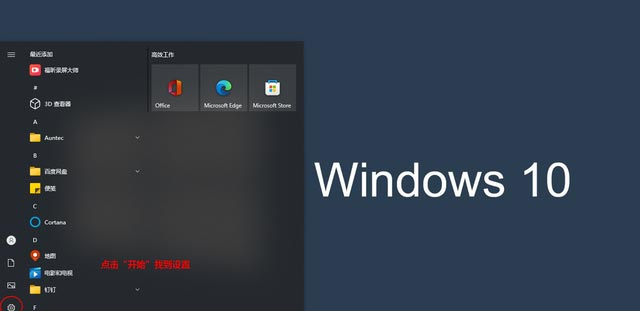
第1步:打开着手菜单进入设置
点一下桌面左下角的着手菜单按钮,在弹出的菜单里单击「设置」图标,进入Windows设置界面,如图所示。
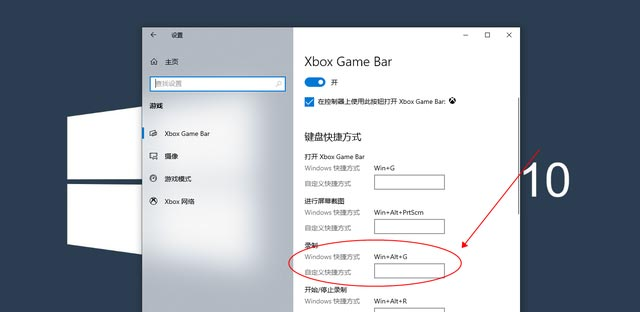
第2步:于游戏设置中确认XboxGameBar已开启
在设置界面点一下「游戏」这一项,进入后就能看到XboxGameBar的设置页面,把「用游戏栏录制游戏剪辑、屏幕截图和广播」的开关打开,下方还能查看键盘快捷方式,打开游戏栏默认就是Win+G,小伙伴们记一下,如图所示。
第3步:按Win+G调出游戏栏
打开想要录制的软件窗口或游戏画面,随后同时按下键盘上的Win键和G键,屏幕上就会弹出XboxGameBar的工具界面,当中包含捕获、音频、性能等几个小面板,如图所示。
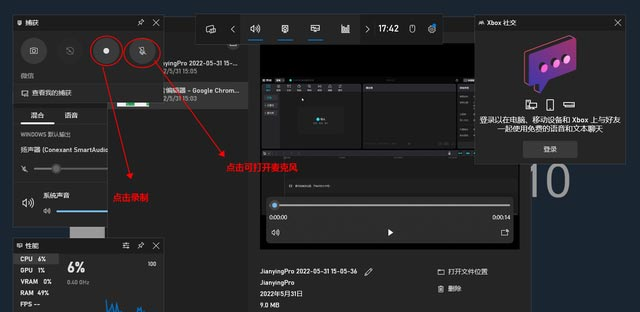
第4步:按下录制按钮动手录屏
在捕获面板中定位到圆形的录制按钮,点一下它就着手录制了,屏幕上会出现录制状态条显示录制时长。得录入解说的小伙伴,能够单击旁边的麦克风图标打开麦克风声音,如图所示。
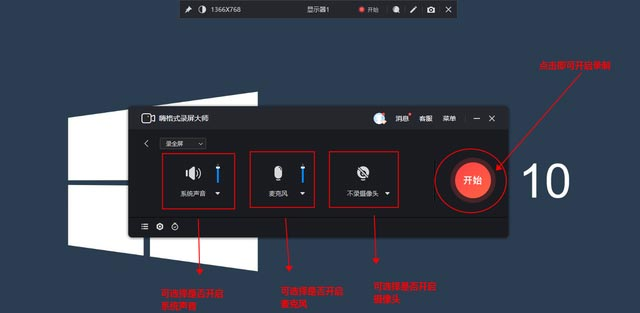
第5步:停止录制并查看视频
录制收尾后,再次按下Win+Alt+R或者按下状态条上的停止按钮,屏幕会提示「已录制游戏片段」。录好的视频默认保存在「此电脑-视频-捕获」文件夹里,是通用的MP4格式,干脆就能播放,这般录屏就搞定了,如图所示。
本文内容整理自公开网络资讯,仅供参考,版权归原作者所有。

上一篇:电脑怎么清理C盘空间
下一篇:HDTune怎么检测硬盘坏道
