

Bandizip怎么解压压缩包
Bandizip是一款轻量好用的免费解压缩软件,界面简洁、解压速度快,支持zip、rar、7z等常见压缩格式,很多用户安装后却不清楚该怎么用它解压文件。说到底操作非常省事,打开软件选中压缩包,接着选定一种解压方式,短短几步就能将文件完整解压出来,新手同样能一次上手。底下就以一处实际的压缩包为例,演示用Bandizip解压压缩包的完整流程。
Bandizip怎么解压压缩包
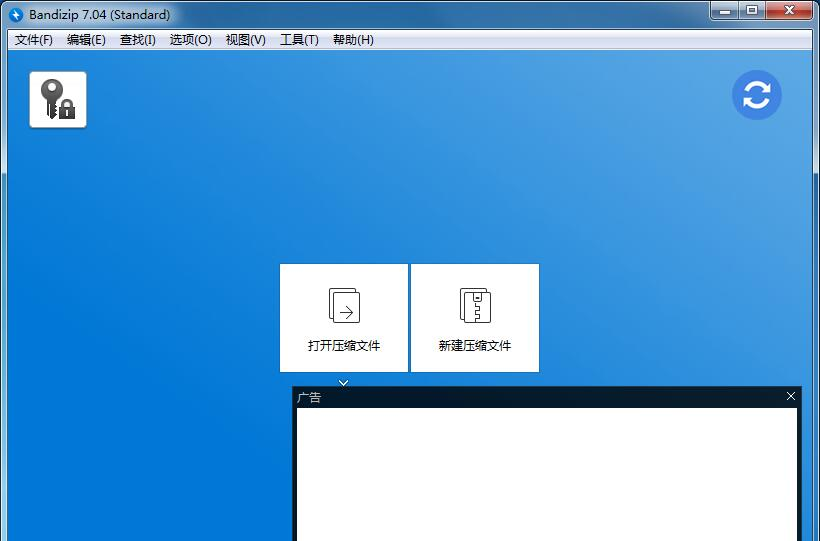
第1步:打开Bandizip软件
双击桌面上的Bandizip图标,运行软件进入主界面,界面上能够看到"打开压缩文件"和"新建压缩文件"两个主要按钮,解压文件用"打开压缩文件"功能,如图所示。
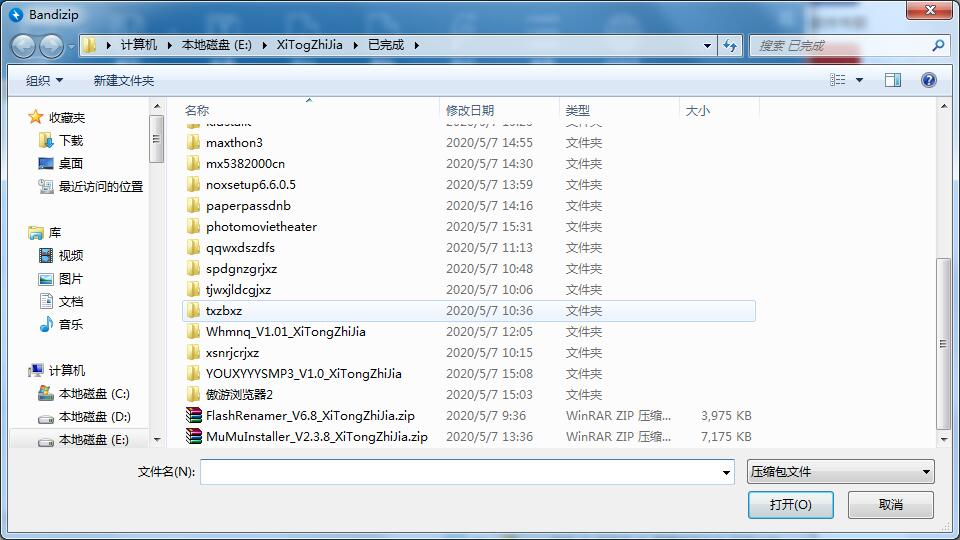
第2步:选中要解压的压缩包
于弹出的文件浏览窗口中,查找到电脑里存放压缩文件的文件夹,单击选中要解压的压缩包,随后按下右下角的"打开"按钮,将压缩包载入Bandizip中,如图所示。
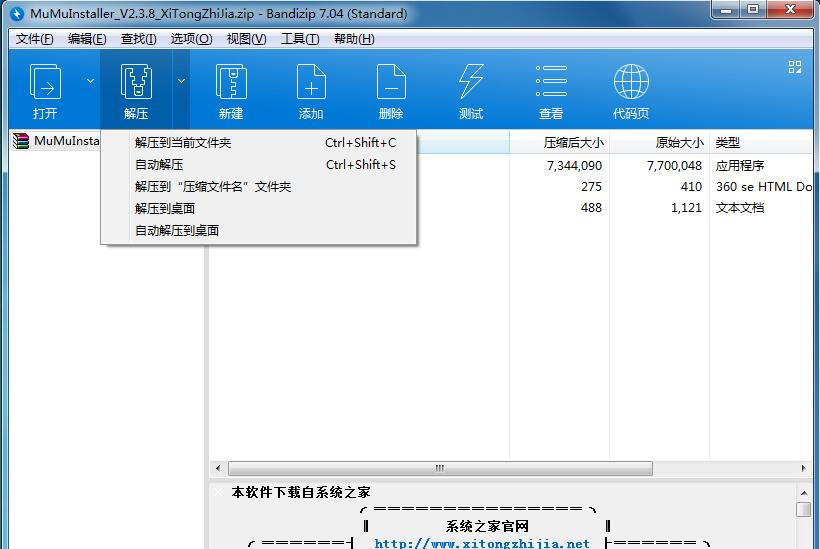
第3步:右键选定解压方式
压缩包打开后,于文件列表中点一下鼠标右键,弹出菜单里能够选定"解压到当前位置"、"解压到指定文件夹"或"自动解压"等方式,这里根据得选定一种解压方式,如图所示。
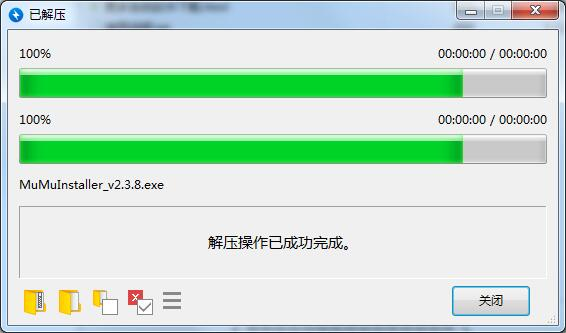
第4步:等待解压搞定
选中好解压方式后,Bandizip会立即动手解压,小文件瞬间搞定,较大的压缩包会弹出进度窗口显示解压进度,耐心等待进度条走完即可,如图所示。
第5步:打开文件所于位置
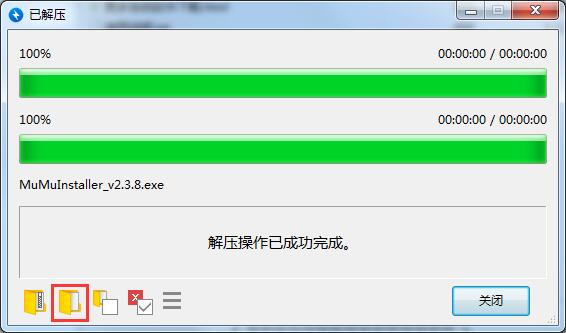
解压搞定后,会弹出解压结果窗口,点一下"打开文件所在位置"按钮,系统会自己打开解压后文件所于的文件夹,此时就能够正常查看和借助解压出来的文件了,如图所示。
本文内容整理自公开网络资讯,仅供参考,版权归原作者所有。

上一篇:WinRAR怎么解压文件
下一篇:电脑怎么清理C盘空间
