

Excel怎么于单元格内换行
Excel表格中,大家是可令单元格里的长文字自己换行的,操作的步骤亦很容易。平时输入地址、备注这类内容,文字一长就往右边空白单元格上顶过去,看着乱糟糟的,还容易和旁边的数据混于一起。说到底只要点一下自行换行按钮,或者用快捷键于指定位置强制断行,文字就能乖乖待于自己的格子里。这里就为大家带来关于Excel单元格内换行的详细步骤分享,对此不了解的小伙伴快一起来看看下方的介绍吧!
Excel怎么在单元格内换行
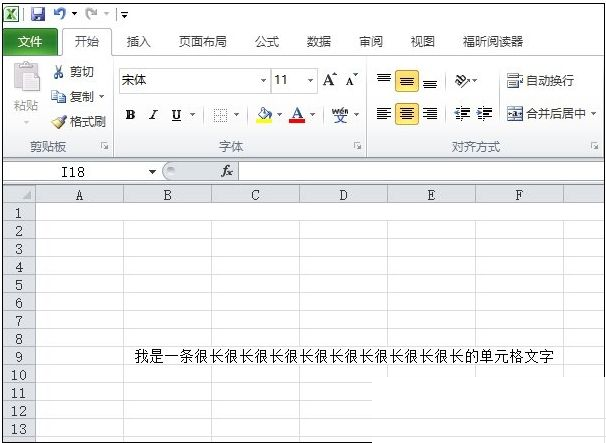
第1步:于单元格里输入一长串文字
打开Excel表格,单击要输入内容的单元格,径直把文字敲进去。这时候会看到文字一直往右边排,超出单元格宽度以后压到隔壁的空白格上,实际上它还是同一格里的内容,只是显示的时候串了出去。
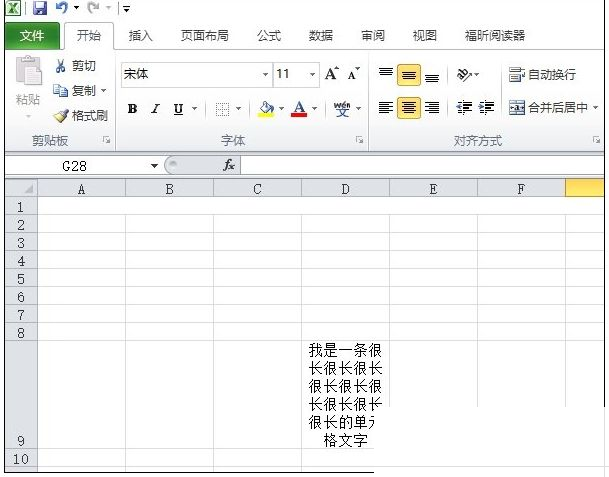
第2步:点「自行换行」按列宽折行
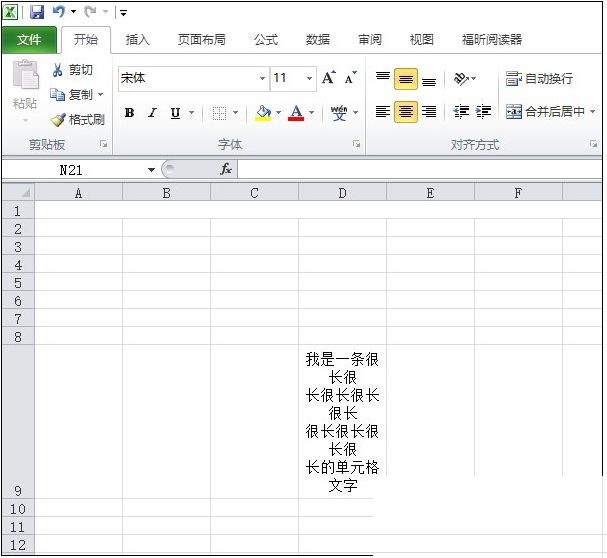
选中此单元格,于「着手」标签右边的「对齐方式」组里定位到「自行换行」按钮,点一下,文字就按当前的列宽自己折成好几行。这时候行高不会跟着变,故而一部分文字或许被挡住,看起来只露出前两行。
第3步:把行高拉高露出整体内容
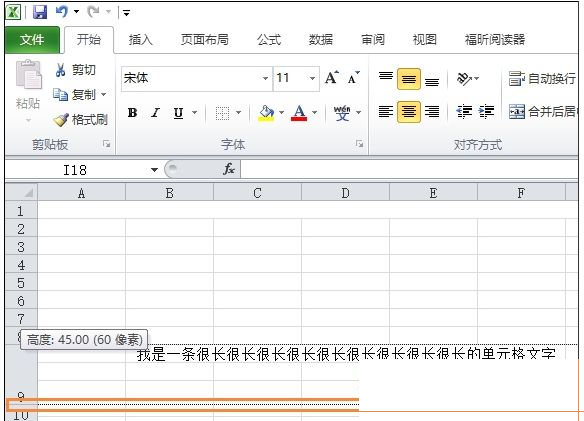
将鼠标移到最左边行号的下边界,指针变成上下双箭头的时候按住往下拖,行高就变高了。拖动时旁边会显示「高度:45.00(60像素)」如此的提示,看着文字全都露出来再松手。
第4步:想指定位置断行就按Alt+Enter
不想使软件自己折,而是要于某个词后面强制换行,就双击单元格进入编辑状态,把光标放到要断开的位置,按住Alt键接着按Enter键,光标后面的内容立刻掉到下一行,剩下没到位置的部分还是原来的样子。
第5步:同样可用「设置单元格格式」打开自己换行
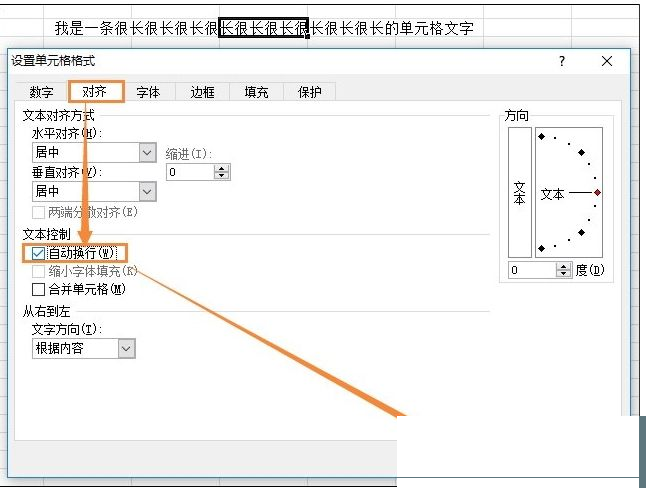
还有一处更细的入口:右键单击单元格选「设置单元格格式」,在弹出的窗口切到「对齐」标签,将「文本控制」里的「自己换行」勾上,点确定就行。此对话框里还能顺手把垂直对齐设成居中,多行文字看起来更整齐。
本文内容整理自公开网络资讯,仅供参考,版权归原作者所有。

