

小米电视安装第三方软件教程 U盘与远程安装方法
先搞清楚小米电视的限制在哪
小米电视用的是 MIUI TV 系统,出于安全考虑,默认不让直接装来源不明的 APK。很多新手兴冲冲把当贝市场拷进U盘,插上电视却发现装不了,问题就出在没有打开对应的权限。好在限制绕得过去,常见的有 U 盘安装和远程安装两条路,下面分别说。
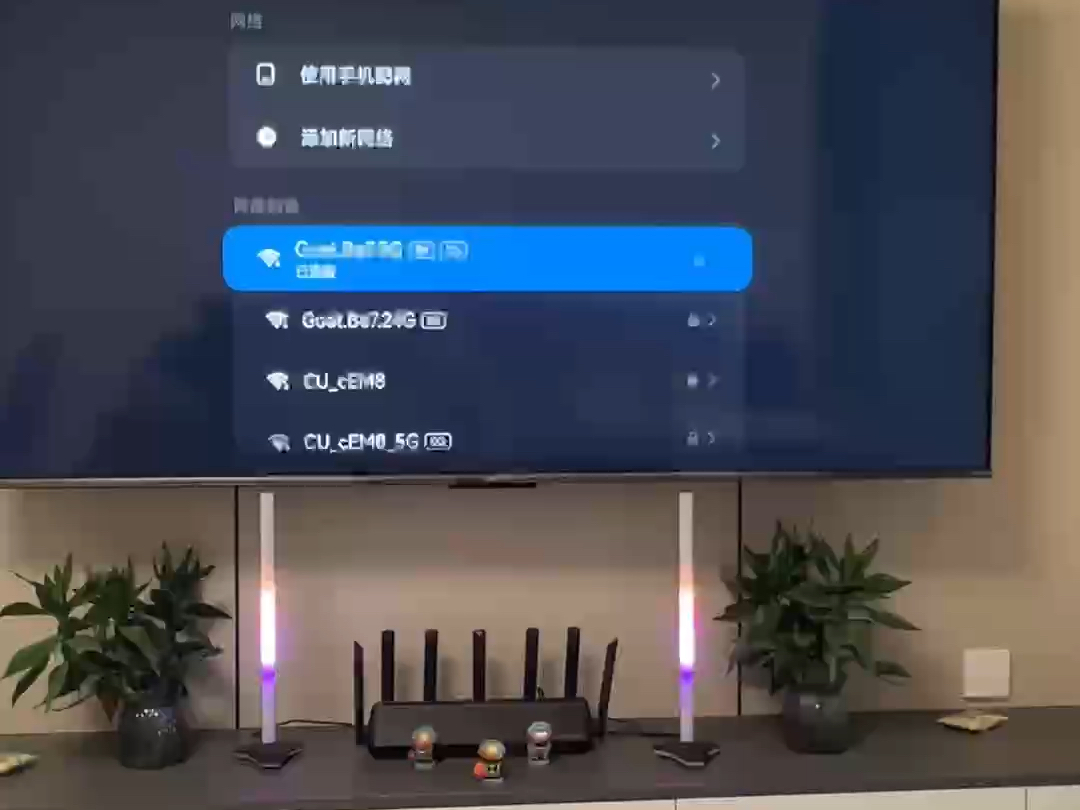
视频来源:哔哩哔哩 UP主「单身狗装修日记」《小米电视远程安装第三方软件保姆级教程》(时长 1分41秒,10.4万播放,发布于 2025-07-12)(查看原视频),内容仅供学习交流。
U盘安装的完整步骤
先在电脑上下载好要装的 APK,拷到 FAT32 格式的U盘里。U盘插上电视,在首页找到高清播放器或者文件管理,找到U盘里的 APK 点击安装。如果提示禁止安装未知来源应用,进设置里的账号与安全,把安装未知来源应用的开关打开,再回去装一次。部分老机型得先装个文件管理器,才能看到U盘内容,装好的软件一般在"我的应用"里找。如果嫌一个个找 APK 麻烦,也可以先在U盘里装一个沙发管家或者当贝市场这类聚合软件,之后要装什么直接在市场里搜索下载,省去反复拷贝的功夫。
远程安装与常见问题
手边没有U盘的话,在手机上装个"小米电视助手",和电视连同一个 WiFi,绑定设备后就能直接推送 APK 到电视安装,对懒人特别友好。前提是电视登录了小米账号,账号地区不在国内的话,推送功能有时会失效,这点比较坑。软件装好打不开,多半是版本不兼容,换个旧版 APK 试试;提示解析包错误,就是文件没下完整,重新下载即可。顺便说一句,装第三方软件和刷机是两码事,前者不动系统分区,风险小得多,但也不要乱装来路不明的应用。
如果你更喜欢跟着视频操作,推荐观看B站UP主"单身狗装修日记"发布的《小米电视远程安装第三方软件保姆级教程》,时长约1.7分钟,播放量103593,发布日期2025-07-12。视频逐步演示了完整流程,配合本文步骤一起看,上手会更快。
本文内容整理自公开网络资料与视频,仅供学习交流,版权归原作者所有。刷机有风险,操作前请备份重要数据,并严格对照机型型号,以免造成设备损坏。

