

园园复制粘贴小工具,解决日常工作中频繁复制粘贴的效率问题
| 【软件简介】 园园复制粘贴小工具是一款轻量级的 Windows 剪贴板增强工具,解决日常工作中频繁复制粘贴的效率问题。支持分组管理、顺序粘贴、连续粘贴等功能,让复制粘贴变得井井有条。 无需安装 Python 环境,双击 exe 即可运行。 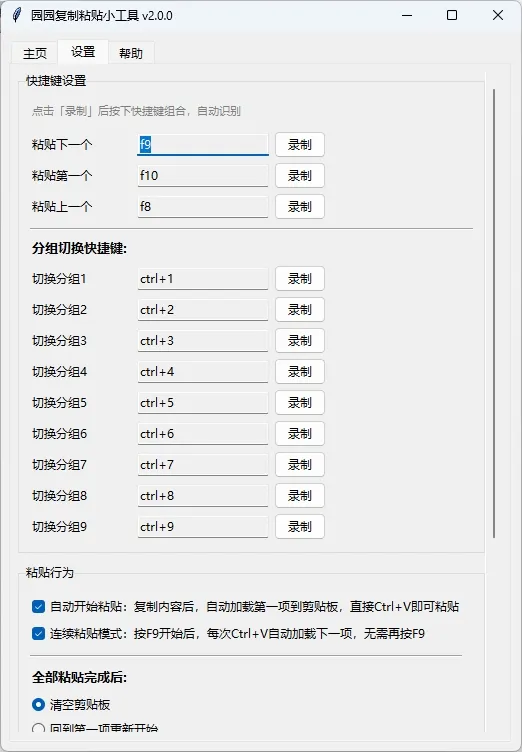 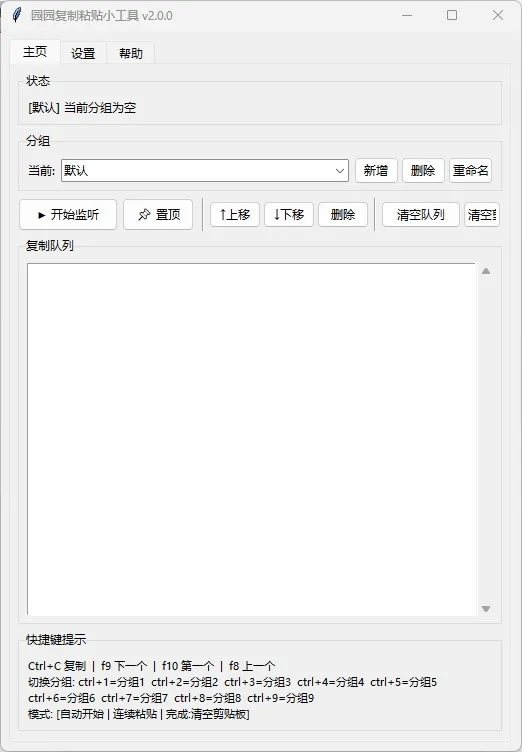 【核心功能】 1. 顺序粘贴 —— 复制多个内容后,按快捷键逐个粘贴,不再混乱 2. 分组管理 —— 创建多个分组,如"账号密码"、"文本内容"等,独立管理 3. 自动开始 —— 复制后自动加载第一项,直接 Ctrl+V 即可粘贴 4. 连续粘贴 —— 按 F9 开始后,每次 Ctrl+V 自动加载下一项 5. 粘贴完成行为 —— 可选清空剪贴板、回到第一项循环、重复最后一项 6. 窗口置顶 —— 始终显示在其他窗口上方,全屏也不遮挡 7. 自定义快捷键 —— 所有快捷键均可自定义录制 8. 设置持久化 —— 所有设置自动保存,下次打开自动恢复 【使用场景】 - 批量填写表单:复制多个字段,逐个粘贴到对应位置 - 账号密码管理:分组保存,快捷切换,一键粘贴 - 重复性文本操作:复制多段内容,按顺序粘贴到不同位置 - 数据录入:连续粘贴模式,Ctrl+V 一路粘贴下去 【基本操作流程】 1. 双击打开软件,点击「▶ 开始监听」 2. 在其他软件中正常 Ctrl+C 复制内容(自动保存到队列) 3. 按 F9 粘贴下一项 / F10 粘贴第一项 / F8 粘贴上一项 4. 开启"自动开始粘贴"后,复制完直接 Ctrl+V 即可 【默认快捷键】 Ctrl+C 复制内容到当前分组(系统原生,无需设置) F9 粘贴下一个内容 F10 粘贴第一个内容(回到开头) F8 粘贴上一个内容(回退) Ctrl+1~9 切换到第1~9个分组,并自动粘贴该分组第一个内容 所有快捷键均可在设置页面自定义录制。 【粘贴行为设置】 □ 自动开始粘贴(默认开启) 复制内容后,自动加载第一项到剪贴板,直接 Ctrl+V 即可粘贴 □ 连续粘贴模式 按 F9 开始后,每次 Ctrl+V 自动加载下一项,无需再按 F9 ○ 全部粘贴完成后(三选一): · 清空剪贴板(默认)—— 清空内容,等待下次复制 · 回到第一项重新开始 —— 自动循环,从第一项重新粘贴 · 最后一项重复粘贴 —— 剪贴板保持最后一项,可反复粘贴 【分组功能】 - 点击「新增」创建分组,如"账号密码"、"内容"等 - 每个分组有独立的复制队列和粘贴进度 - 通过下拉框或 Ctrl+1~9 快捷键切换分组 - 支持删除和重命名分组(至少保留一个) 【队列管理】 - 上移/下移:调整内容顺序 - 删除:删除选中项 - 清空队列:清空当前分组所有内容 - 清空剪贴板:清空系统剪贴板 - 最大复制数量:超过后自动移除最早的内容(默认20) - 双击列表项:直接复制该项到剪贴板 【窗口置顶】 - 点击工具栏「 置顶」按钮切换 - 也可在设置页勾选「窗口始终置顶」 - 置顶后不会被其他窗口遮挡 - 拖动窗口到任意位置,下次打开自动恢复 【保存与加载】 - 保存:将分组数据导出为 JSON 文件 - 加载:从 JSON 文件恢复分组数据 - 设置自动保存到 %APPDATA%\园园复制粘贴小工具\config.json 【运行环境】 - 操作系统:Windows 7 及以上 - 无需安装 Python - 双击 exe 直接运行 【常见问题】 Q: 为什么复制了内容但队列里没有显示? A: 需要先点击「▶ 开始监听」按钮,程序才会开始检测剪贴板变化。 Q: 为什么粘贴时队列里出现了重复内容? A: v2.0.0 已修复此问题,程序写入剪贴板的内容不会再被误加入队列。 Q: 清空队列后为什么又出现了内容? A: v2.0.0 已修复此问题,清空队列时会同时清空剪贴板并抑制监听。 Q: 设置保存后下次打开还是默认值? A: 点击设置页的「保存设置」按钮,会弹出保存成功提示。关闭程序时也会自动保存。 Q: 打包成 exe 后杀毒软件报毒? A: PyInstaller 打包的程序可能被误报,属于正常现象,添加信任即可。 下载地址:https://pan.baidu.com/s/17NlI-oR4AvxVaHC-DuZI1w?pwd=1234 提取码: 1234 |

