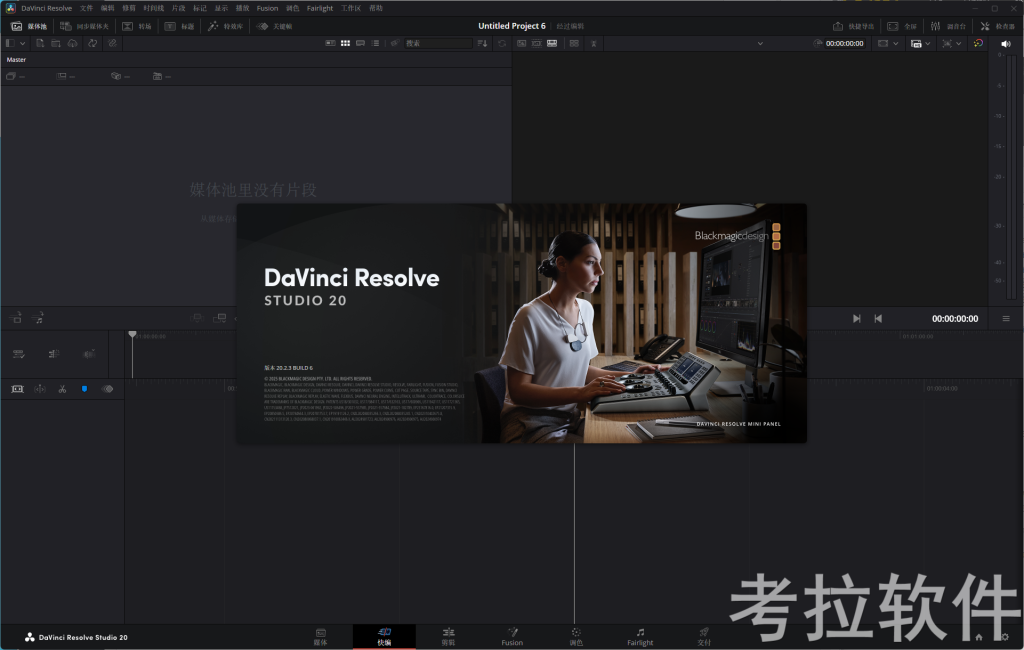

达芬奇 DaVinci Resolve Studio v20.2.3.6
DaVinci Resolve Studio v20.2.3.6 是 Blackmagic Design 推出的专业影视后期制作软件,适配 Windows 与 macOS 系统,集剪辑、调色、Fusion 合成、Fairlight 音频、媒体管理于一体,覆盖电影、剧集、广告、短视频全流程创作,是专业后期领域的标杆工具。该版本为 20.2 系列的稳定性更新,聚焦修复核心漏洞、优化性能与格式兼容,保障复杂工程稳定运行。
核心功能保持 20.2 系列完整能力,AI 智能脚本可自动转录音频、匹配脚本生成时间线,大幅提升粗剪效率。剪辑页面支持多轨道精准编辑,快编界面简化快速剪辑流程,智能缓存管理优化高分辨率素材实时预览流畅度。调色模块搭载专业节点式调色系统,支持 ACES 色彩管理,HDR 调色与一级二级调色工具全面,3D 跟踪与蒙版功能精准稳定。Fusion 合成提供节点式视觉特效制作,Fairlight 音频支持多轨混音、降噪与母带处理,满足影视级音频制作需求。
性能与稳定性全面优化,修复时间线卡顿、导出崩溃、素材解码异常等问题。强化多 GPU 加速,4K/8K 高码率素材处理与渲染速度提升,RED、索尼等专业相机格式解码更稳定。优化项目数据库读写,大型工程加载与保存更高效。修复 Fusion 合成与 Fairlight 音频同步问题,提升跨模块协作可靠性。整体运行更稳定,插件兼容性增强,适配最新硬件与系统,为专业后期创作提供高效可靠的全流程解决方案。
安装教程
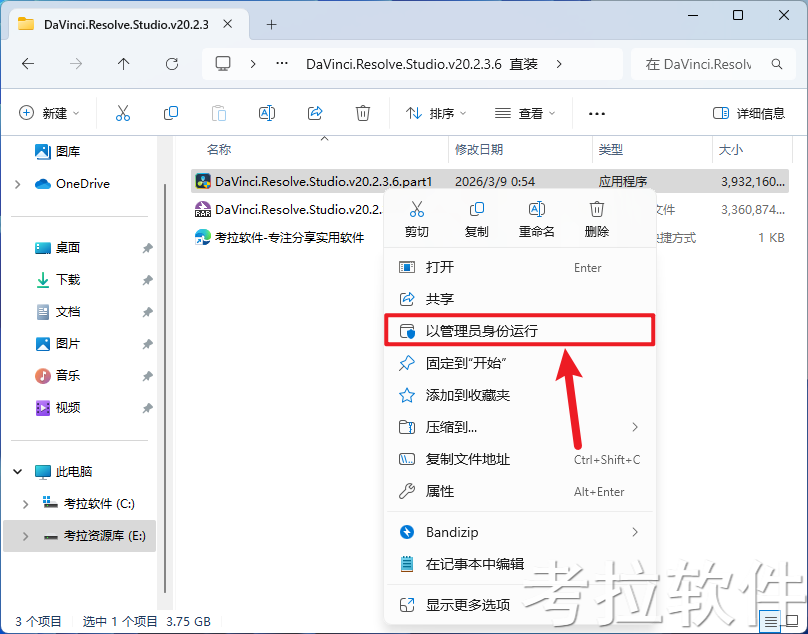
1.打开解压后的文件夹,鼠标右击安装程序,选择【以管理员身份运行】
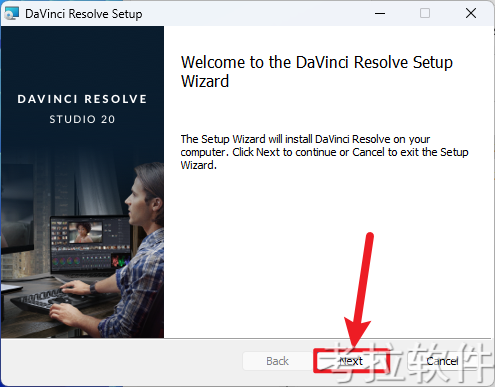
2.点击【Next】
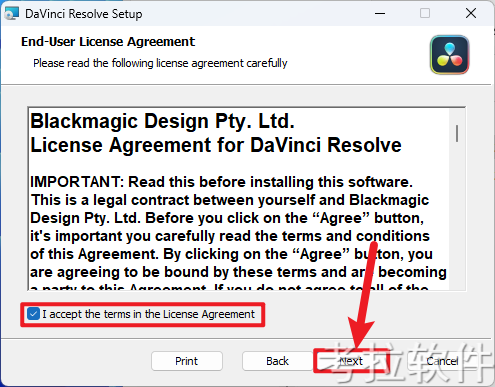
3.勾选【I accept the terms in the License Agreement】,点击【Next】
4.点击【Change…】可以修改软件安装位置,点击【Next】
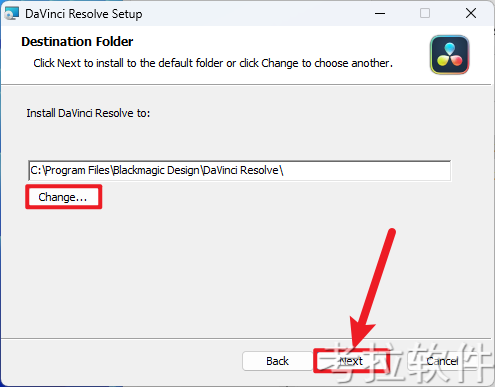
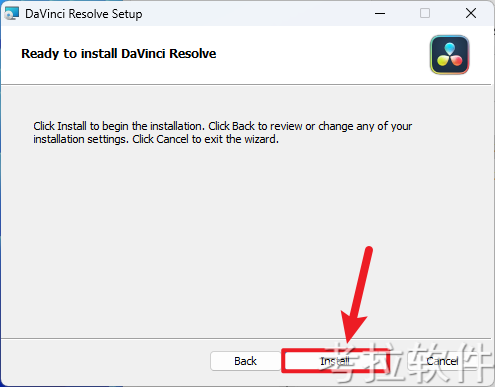
5.点击【Install】
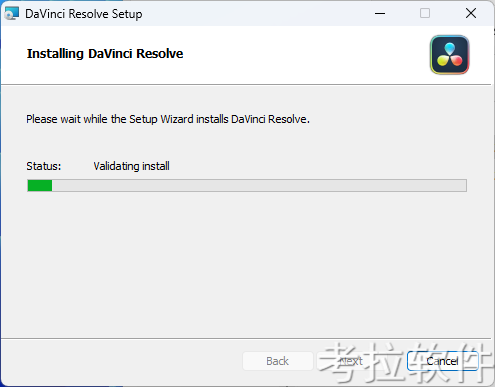
6.软件安装中…
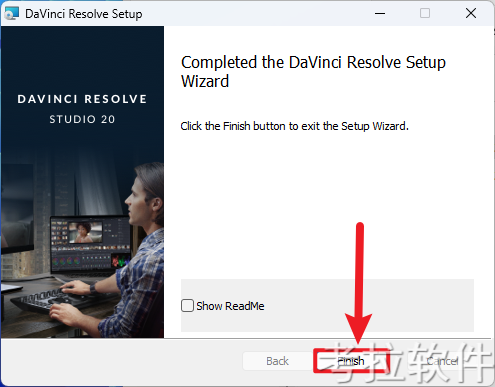
7.安装完成后,点击【Finish】
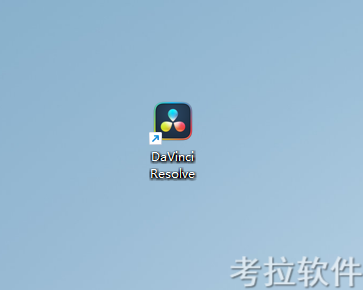
8.双击桌面【DaVinci Resolve】图标启动软件
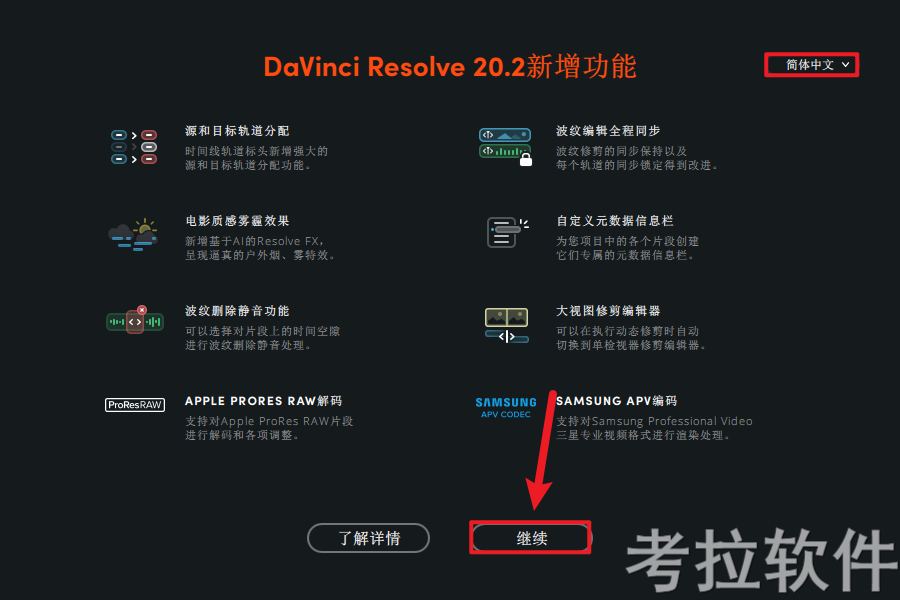
9.点击【下拉符】选择【简体中文】,点击【继续】
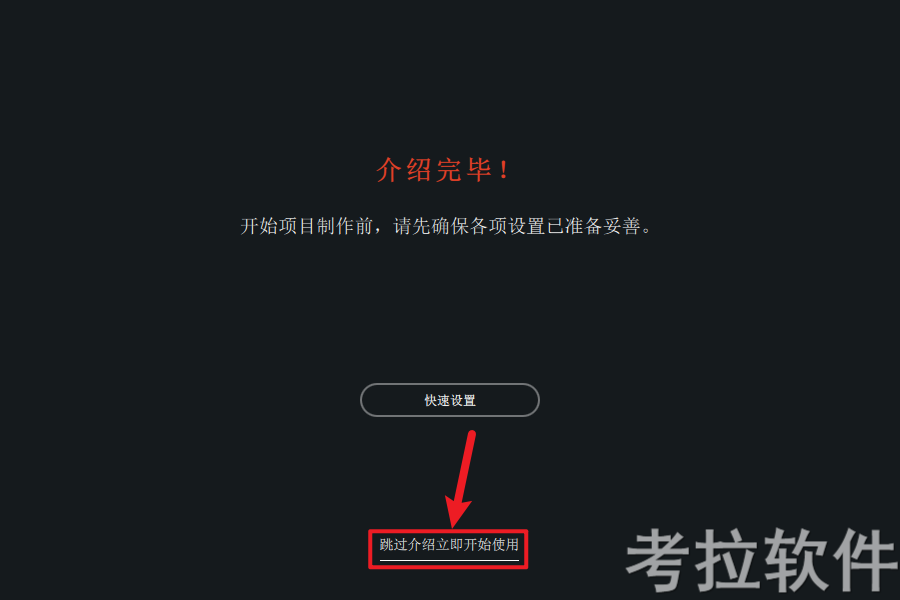
10.点击【跳过介绍并开始使用】
11.安装完成